Como Gerar uma Entrega no Prontosoft
Aprenda como gerar uma entrega no Prontosoft a partir de uma venda. Neste passo a passo, você verá como cadastrar o agendamento, preencher os dados necessários e finalizar a venda para gerar a entrega. Em seguida, aprenderá como localizar o registro e conferir as informações na tela de entregas. Dessa forma, você poderá realizar o procedimento de maneira simples e organizada.
1. Acesse a aba de agendamento
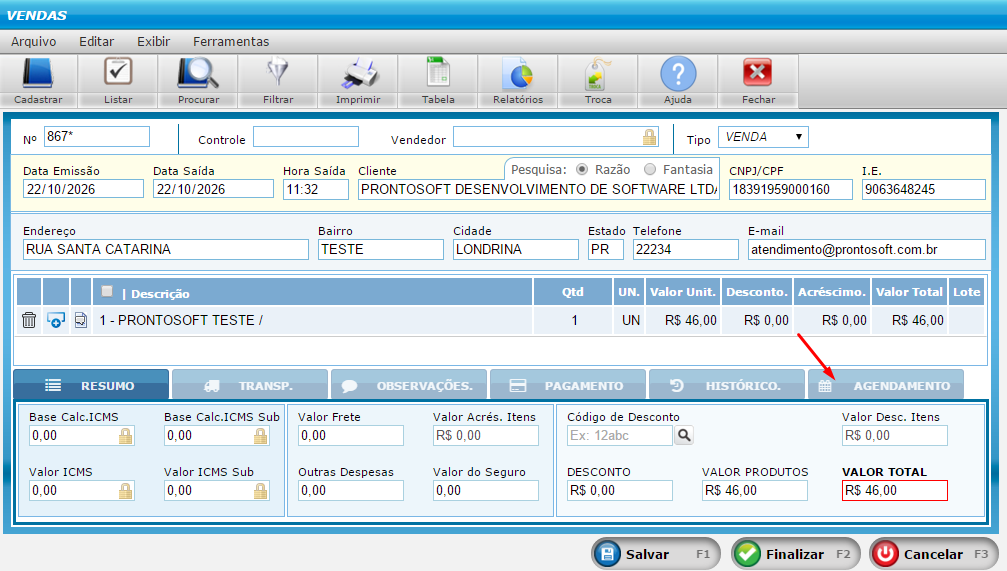
- Após preencher os dados da venda, clique na aba de agendamento para acessar os campos de cadastro da entrega.
Assim, você poderá informar os dados necessários para organizar a entrega dos produtos vendidos.
2. Preencha os campos de entrega
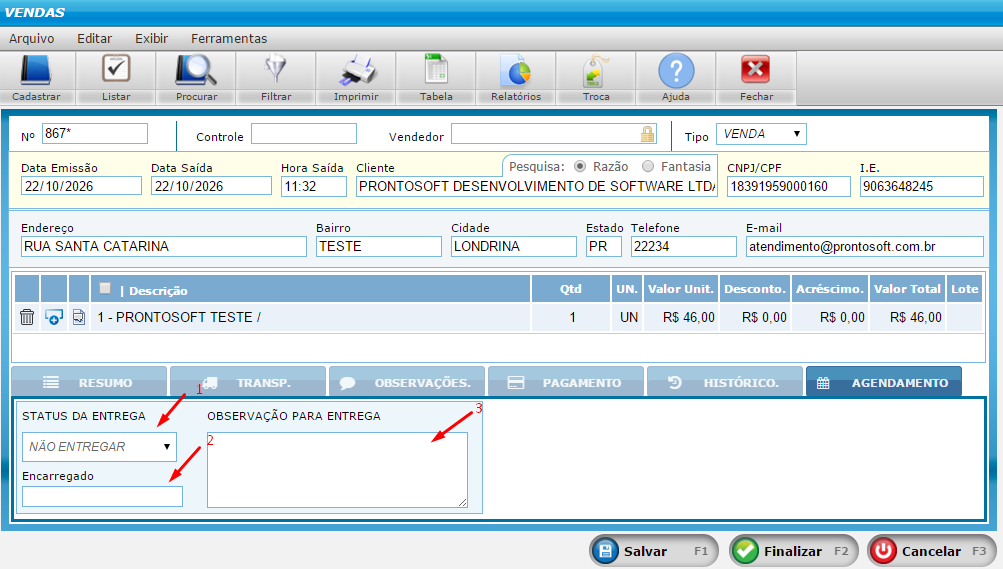
- Primeiramente, preencha o campo ‘Status’ para informar a situação da entrega.
- Em seguida, informe o encarregado responsável pela entrega, caso necessário.
- Além disso, preencha o campo ‘Observação’ com as informações complementares sobre a entrega, se necessário.
Antes de continuar, confira os dados informados para garantir que o agendamento esteja preenchido corretamente. Dessa maneira, você poderá prosseguir para a finalização da venda.
3. Finalize a venda
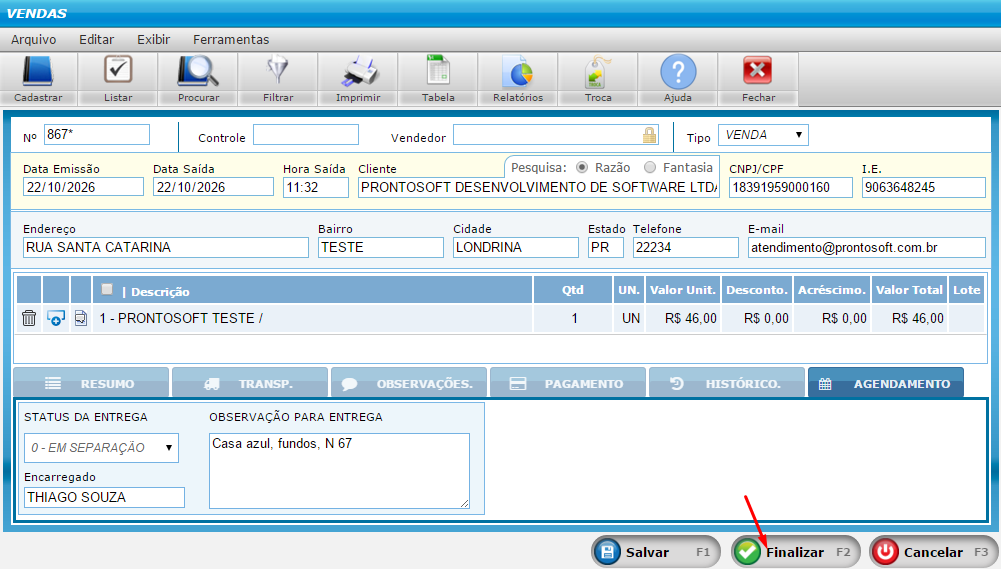
- Após preencher os campos do agendamento, clique em ‘FINALIZAR’ para concluir a venda e gerar a entrega.
Dessa forma, o sistema poderá gerar o registro da entrega com base nas informações preenchidas durante o agendamento. Em seguida, acesse a tela de entregas para localizar o registro criado.
4. Abra a tela de entregas
- Em seguida, acesse a tela de entregas para visualizar os registros gerados a partir das vendas.
Assim, você poderá localizar a entrega criada na etapa anterior e consultar suas informações.
5. Abra a entrega gerada
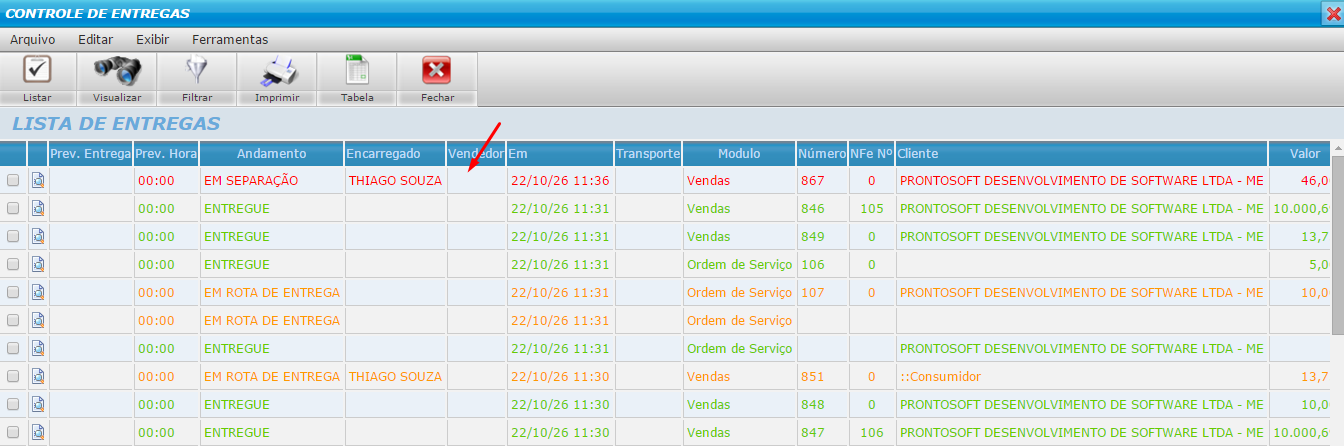
- Na lista de entregas, localize o registro desejado e clique duas vezes sobre ele para abrir os detalhes.
Depois de abrir a entrega, confira as informações apresentadas pelo sistema. Dessa maneira, você poderá verificar os dados do registro e realizar os ajustes necessários.
6. Confira os dados da entrega
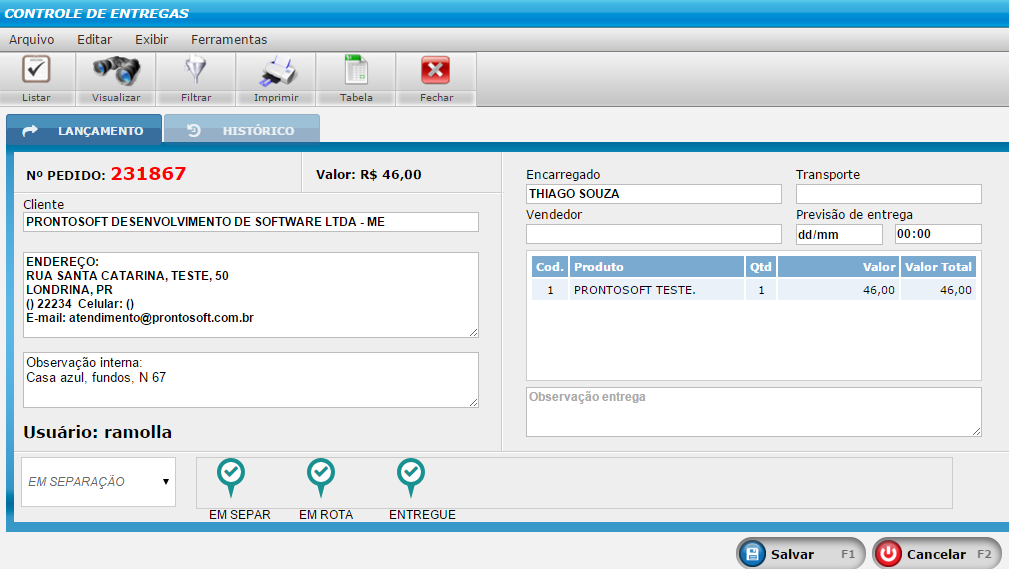
- Confira os dados da entrega, incluindo as informações do agendamento e os demais campos apresentados na tela.
- Se necessário, altere os campos disponíveis conforme a necessidade da operação.
Por fim, revise as informações para verificar se os dados estão corretos. Assim, você conclui o procedimento de geração e conferência da entrega no Prontosoft.
Veja mais
Além disso, acompanhe os artigos relacionados para conhecer outros procedimentos e aproveitar melhor os recursos disponíveis no sistema.