COMO PREENCHER A NOTA DE DEVOLUÇÃO
TENHA O ESPELHO FISCAL
NOTA NF-e | ESPELHO FISCAL PARA DEVOLUÇÃO
Primeiramente acesse a tela ‘NOTA NF-e’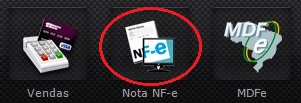
Em seguida clique no botão ‘CADASTRAR’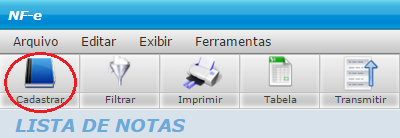
Informe o cliente e adicione os Produtos
- Lembre-se de que o Fornecedor agora é considerado seu Cliente.
- Verifique a quantidade que será devolvida e o valor unitário (que deve ser o mesmo que aparece na nota de compra).
Em seguida altere a ‘Finalidade da Nota’, para: 4 – NF-e Devolução/Retorno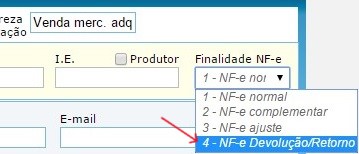
Logo após prossiga com o preenchimento da ‘Chave de Referência’
- A Chave de referência é um código de 44 dígitos usado para identificar outra nota, ela pode ser encontrada abaixo do código de barras.
Em seguida altere a ‘CFOP’ e a ‘ST’
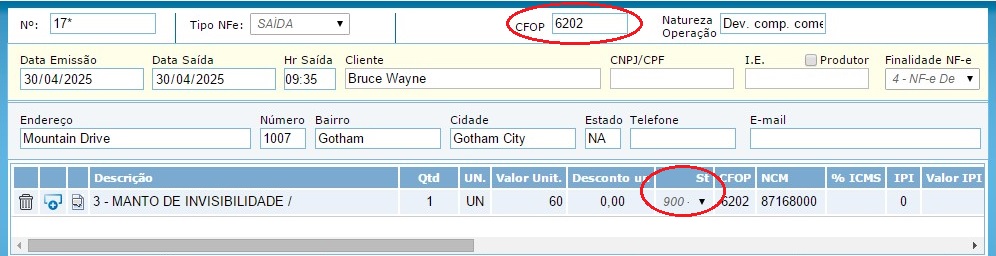
- A ‘CFOP’ e a ‘ST’ devem seguir a orientação do Fornecedor ou do Contador. Em caso de dúvidas, consulte o Espelho Fiscal.
Caso a Nota de Compra possua algum imposto, é necessário preenchê-lo,
se não houver deixe em branco
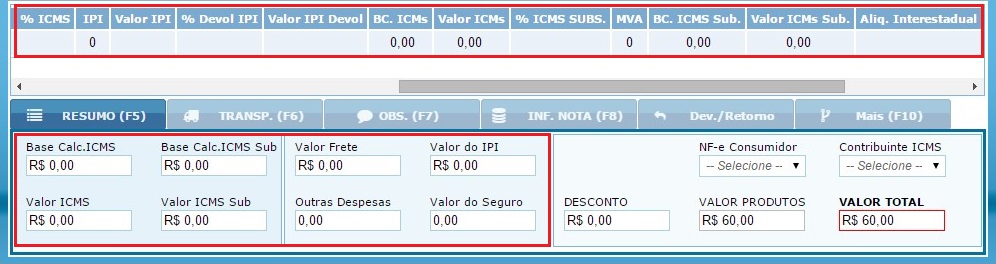
Para calcular os impostos, preencha:
- Alíquota de ICMS (% ICMS), Base de Cálculo e Valor.
- Alíquota de ICMS Substituição Tributária (% ICMS SUB), Base de cálculo ST e Valor ST (o Valor ST altera o Valor Total).
- % IPI (Imposto sobre Produtos Industrializados) e Valor IPI (o Valor IPI altera o Valor Total).
E agora, como preencher o ICMS?
Vamos destacar no Produto e em seguida no Total (Resumo)
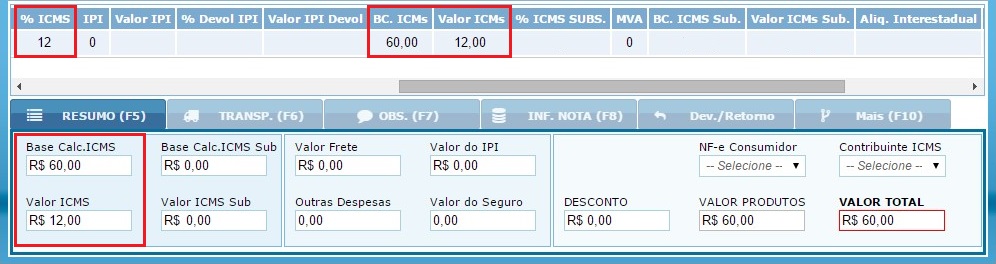
- Na linha do Produto, informe o valor do imposto conforme consta na Nota de Compra, incluindo: ‘% ICMS’, ‘BC ICMS’ (Base de Cálculo) e ‘Valor ICMS’.
- Em seguida, no campo ‘RESUMO’, preencha o total do imposto, somando os valores quando houver mais de um Produto.
E o ICMS de Substituição Tributária?
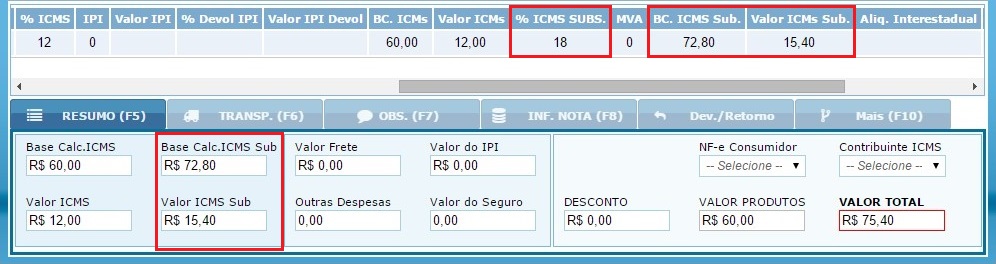
- O procedimento é semelhante, informe o valor do imposto na linha do Produto e em ‘RESUMO’ o Total.
- O valor informado em ‘ICMS SUB’ altera o Valor Total, o que torna esse campo especialmente importante.
Depois disso some (+) os valores,
‘VALOR ICMS SUB’ e ‘VALOR PRODUTOS’ para obter o ‘VALOR TOTAL’
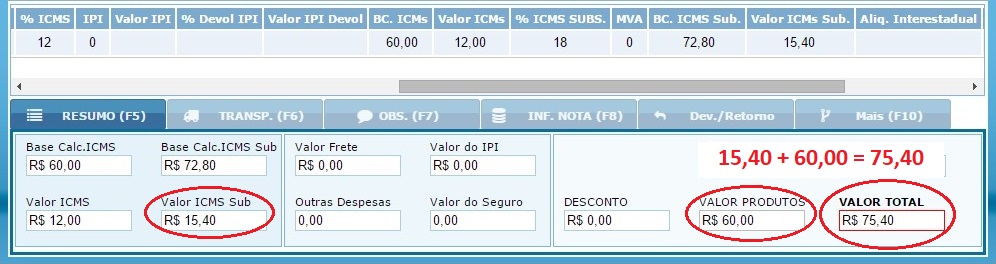
- Efetue os cálculos e preencha manualmente.
- É importante revisar e inserir os valores corretamente para não haver erros na hora de enviar a nota.
- Valor ICMS Sub, Valor Frete, Valor IPI, Outras Despesas e Valor do Seguro alteram o Valor Total.
Em seguida preencha as opções, ‘NF-e Consumidor’, ‘Contribuinte ICMS’,
e clique em ‘SALVAR’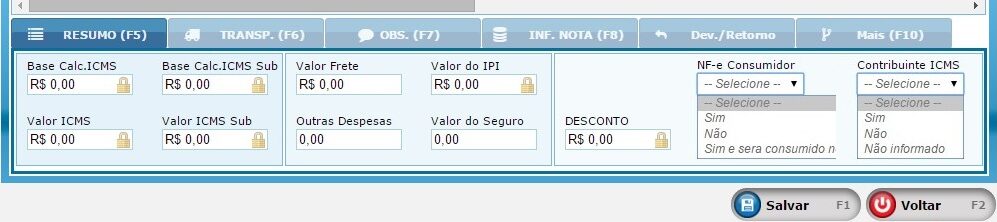
Por fim, selecione as opções:
- Consumidor: ‘NÃO’.
- Contribuinte ICMS: ‘SIM’.
A seguir clique novamente no botão ‘SALVAR’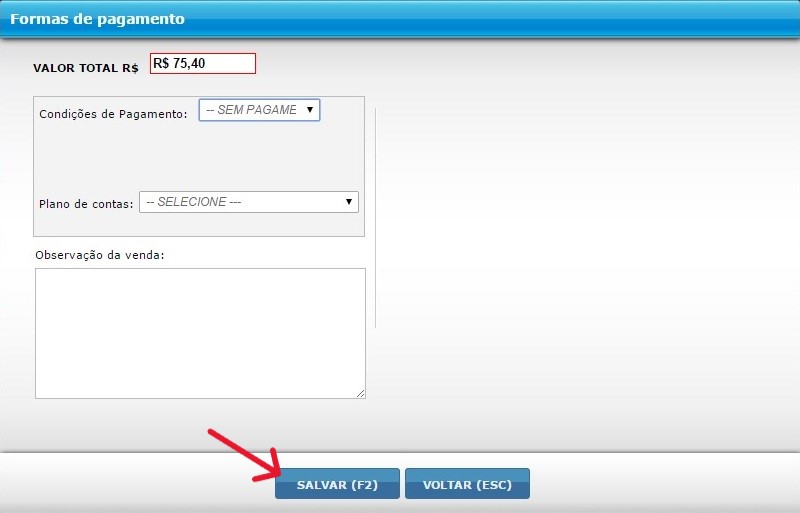
Em seguida clique no ‘VIS DANFE’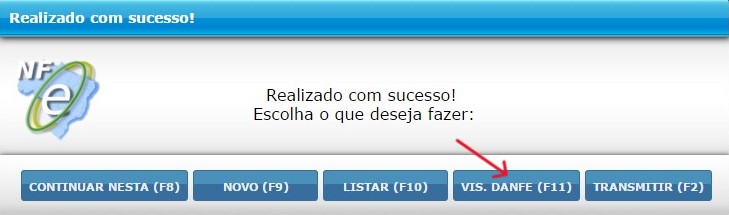
- Gere o Espelho da Nota, sem valor fiscal e envie ao Fornecedor para confirmar a aceitação.
- Se desejar ‘Transmitir a Nota’ sem validação, clique em ‘TRANSMITIR’.
Escolha a opção ‘DANFE NORMAL’ para imprimir ou salvar em PDF
Salve o Espelho clicando no botão ‘DISQUETE’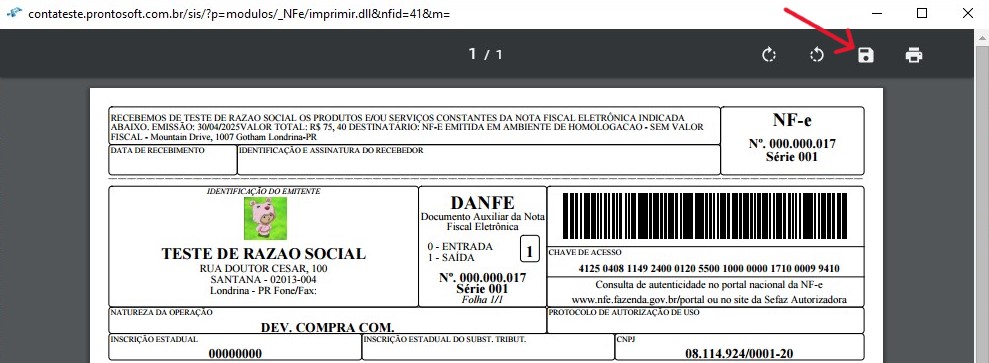
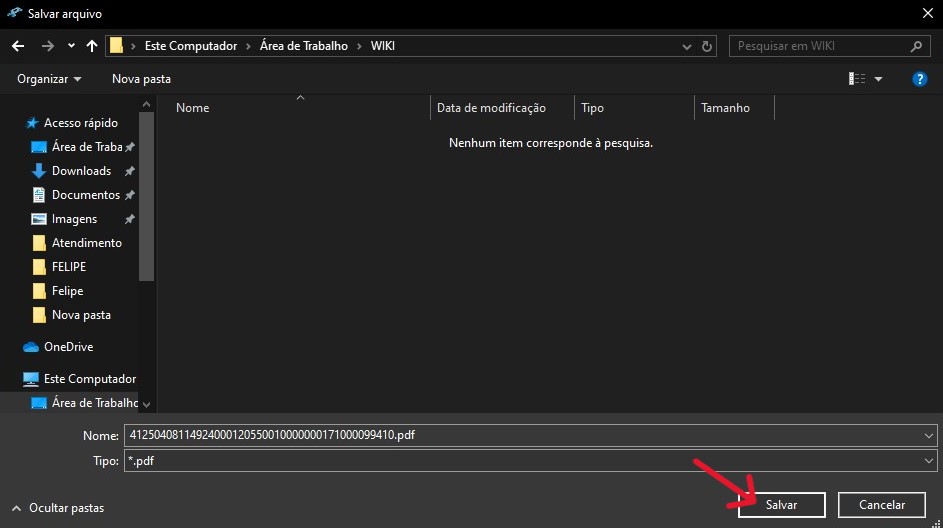
Em seguida escolha uma pasta no seu computador
e salve o Espelho sem Valor Fiscal
Por fim enviei o Espelho ao Fornecedor para validação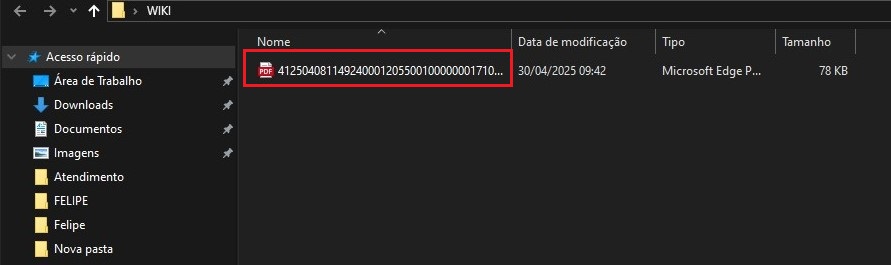
- Após a confirmação do Fornecedor, realize a Transmissão da Nota.
Saiba mais: