COMO CONFIGURAR E EMITIR NOTAS COM LOTE
Primeiramente vamos configurar a Entrada
Acesse a tela ‘ESTOQUE’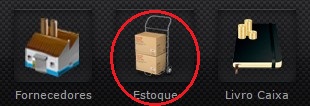
Em seguida vá na opção ‘FERRAMENTAS’ e clique no botão ‘CONFIGURAR’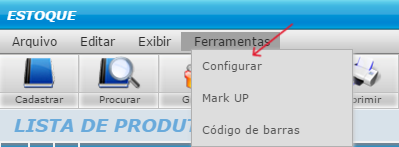
Selecione a opção ‘ATIVAR CONTROLE DE LOTE’ e clique em ‘SALVAR’
- A opção ‘IMPEDIR ESTOQUE NEGATIVO’ é ativada automaticamente e funciona em conjunto com o ‘LOTE’, não sendo possível desativá-la.
Agora, acesse a tela ‘COMPRAS’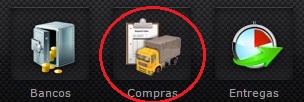
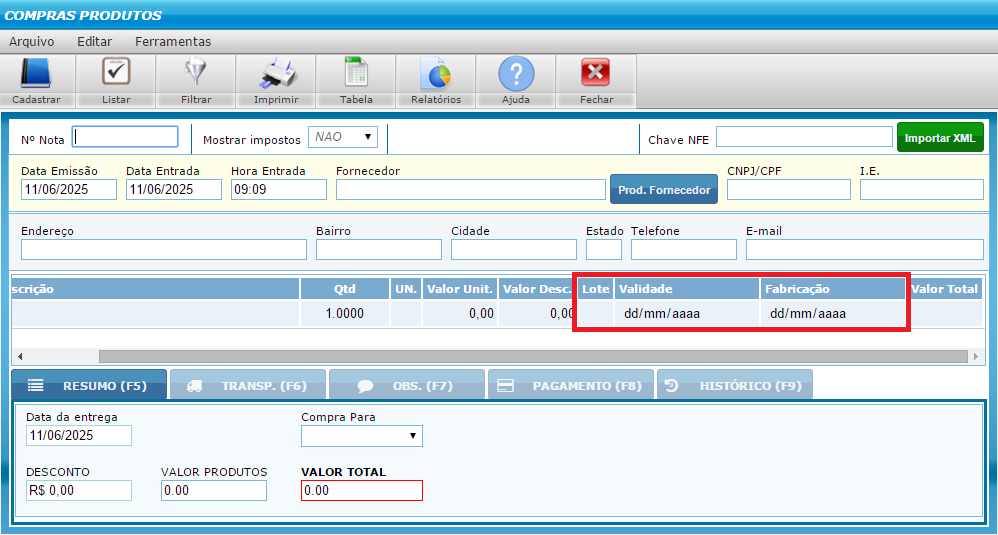
Ao importar uma Nota com informações de ‘LOTE’,
o sistema insere esses dados diretamente no Produto
-
Também é possível preencher os campos manualmente.
Agora que já temos o Produto corretamente cadastrado no Estoque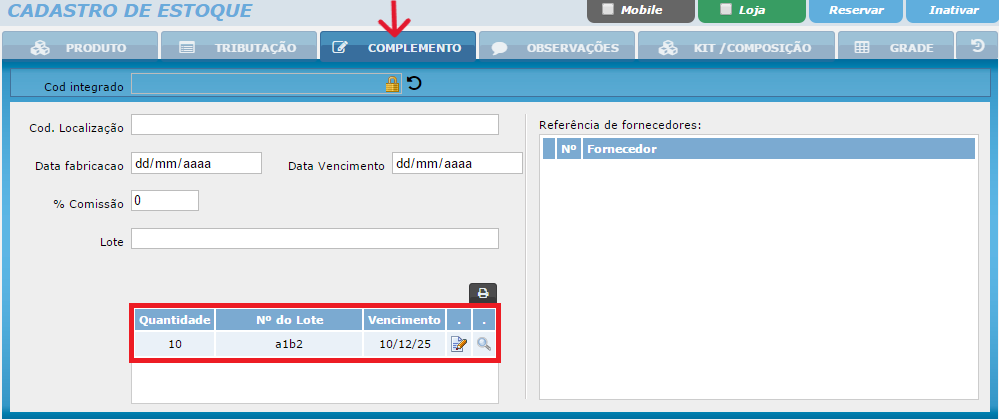
Vamos configurar a Saída
Acesse a tela ‘NOTA NF-e’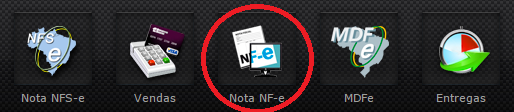
Em seguida vá na opção ‘FERRAMENTAS’ e clique no botão ‘CONFIGURAR’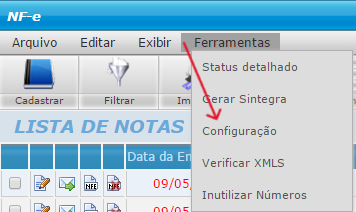
Por fim ative a função ‘UTILIZAR TAG RASTRO/LOTE’ e clique em ‘SALVAR’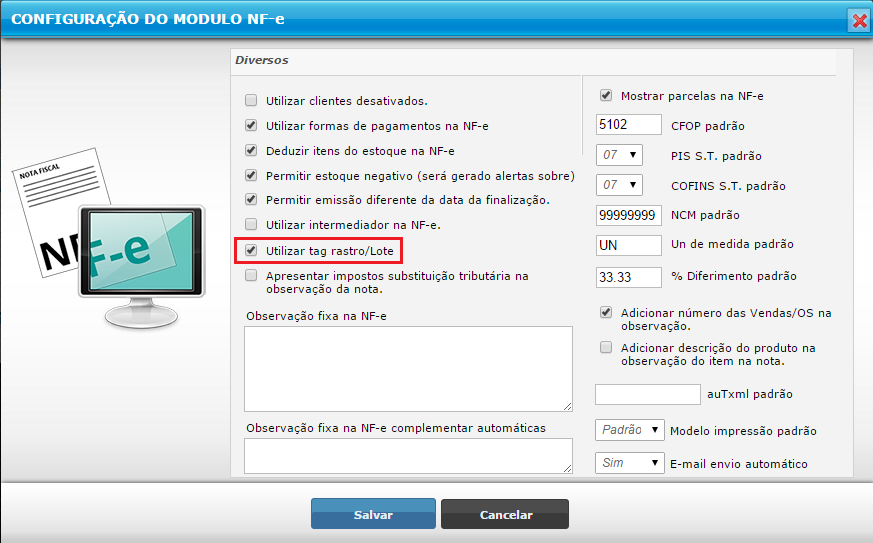
Pronto! Agora que temos tudo configurado, vamos fazer a venda e a Nota
Primeiramente acesse a tela ‘VENDAS’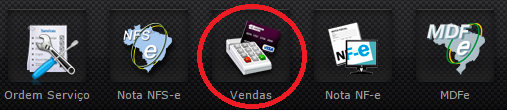
Em seguida, insira na venda um Produto que possua ‘LOTE’ vinculado
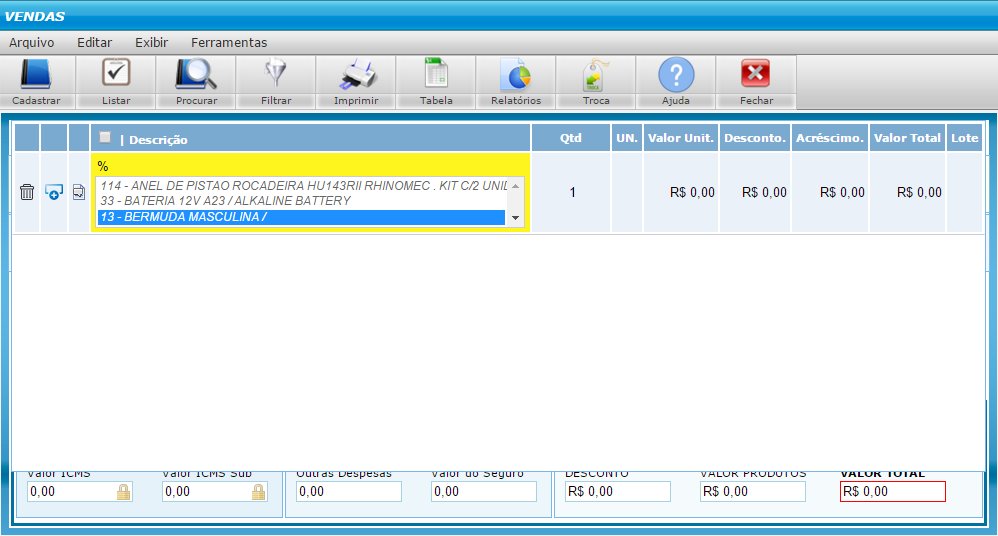
Uma tela será exibida para selecionar o ‘LOTE’ que deseja utilizar
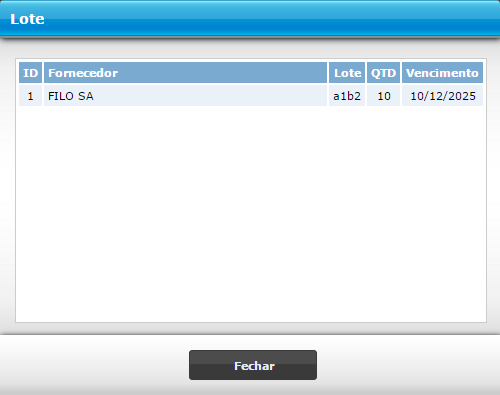
- É possível que um mesmo Produto tenha vários ‘LOTES’ vinculados.
Em seguida preencha a quantidade e clique em ‘OK’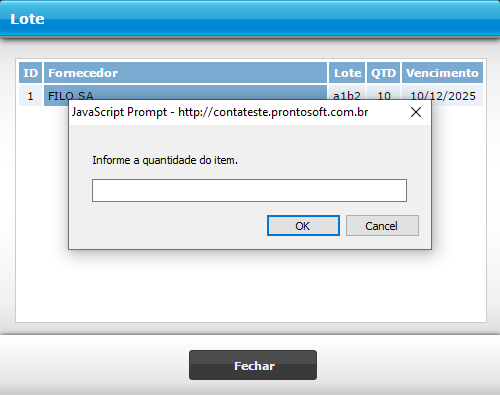
O sistema exibirá a quantidade e o ‘LOTE’ selecionado
Finalize a venda normalmente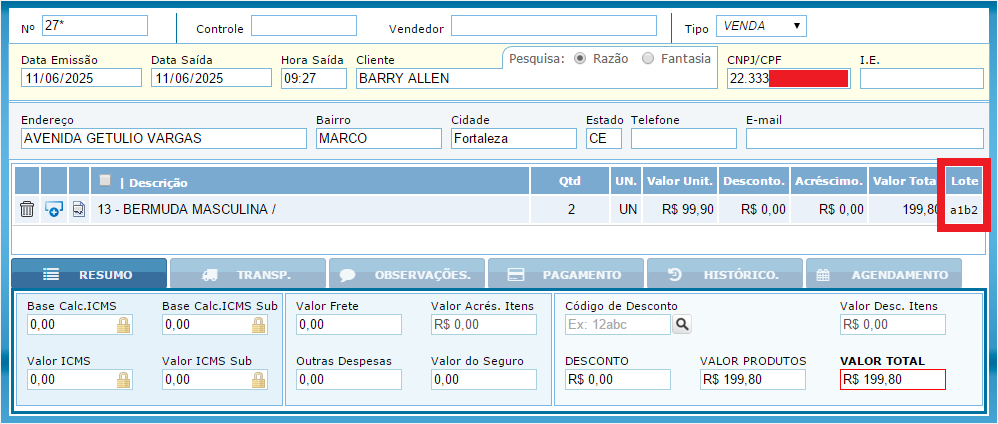
Em seguida clique no botão ‘GERAR NF-e’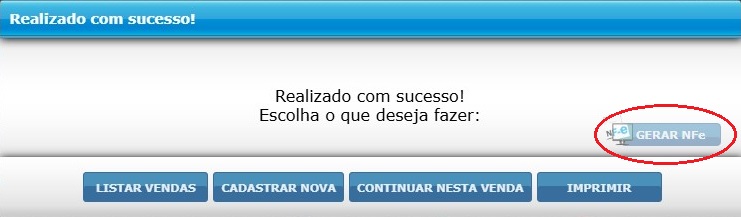
Por fim o ‘LOTE’ vai sair no XML da Nota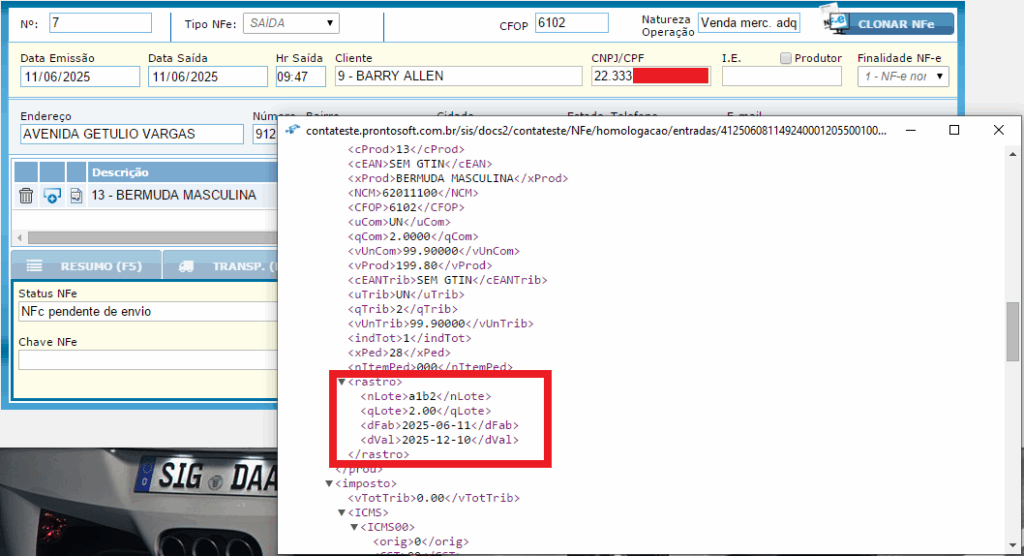
- Para que o ‘LOTE’ apareça no XML, é obrigatório seguir o processo de venda e gerar a nota por lá.
Saiba mais:

1 comentário