Padronização do estoque de acordo com as diretrizes da Reforma Tributária (RTC)
Implementamos um novo Módulo de Impostos para garantir a conformidade dos produtos cadastrados de acordo com as novas normas da Reforma Tributária de Consumo.
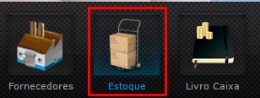
Primeiramente acesse a tela ‘ESTOQUE’
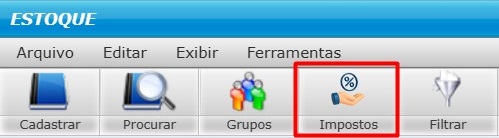
Em seguida clique no botão ‘IMPOSTOS’
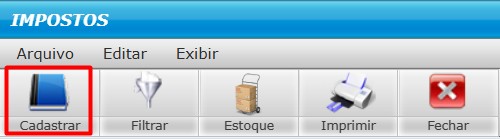
Na tela de impostos clique no botão ‘CADASTRAR’
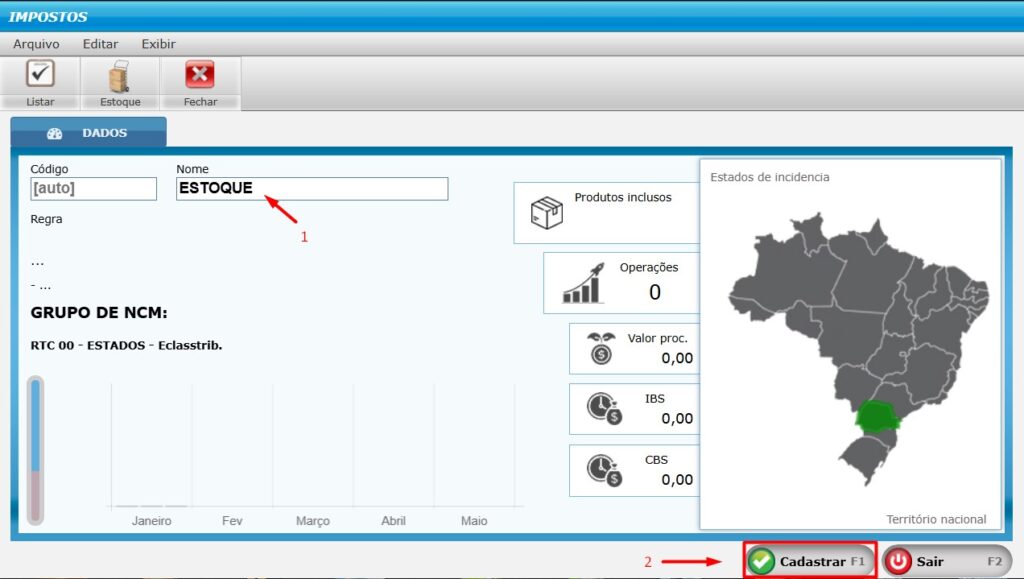
Depois preencha o campo ‘NOME’ para o grupo de impostos a serem parametrizados.
Após o preenchimento clique no botão ‘CADASTRAR’
-
1.Nome: Título da regra de tributação. Utilize nomes que descrevam o grupo de produtos ou a operação para facilitar a gestão do módulo de impostos.
-
2.Cadastrar (F1): Salva as regras de tributação definidas em razão de cada grupo de produtos.
LEGENDA TÉCNICA:
-
GRUPO DE NCM: Agrupa produtos com a mesma classificação fiscal com o intuito de aplicar a alíquota correta.
-
RTC “Reforma Tributária sobre o Consumo” – ESTADOS – Eclasstrib
-
cClassTrib: É o novo Código de Classificação Tributária que substitui ou complementa o antigo CST. De fato, ele identifica com precisão a base legal da operação.
-
-
Operações: Contador de quantas notas fiscais ou movimentações de estoque já foram processadas com base nesta regra específica.
-
Valor proc. (Valor Processado): Valor total acumulado das mercadorias; isto é, o montante que incidiu sobre esta regra no intervalo escolhido
-
IBS (Imposto sobre Bens e Serviços): Exibe o valor do imposto estadual/municipal acumulado (substituto do ICMS e ISS).
-
CBS (Contribuição sobre Bens e Serviços): Exibe o valor do imposto federal acumulado (substituto do PIS e COFINS).
-
Mapa (Estados de Incidência): Como o novo imposto é cobrado no destino (onde o cliente está), o mapa destaca em qual estado a regra está sendo aplicada. Dessa maneira, a gestão torna-se regionalizada.
-
Gráfico de Barras (Janeiro a Maio): Histórico mensal de acúmulo de impostos ou créditos, permitindo uma visão de “Livro Caixa Fiscal” do quanto sua empresa tem a pagar ou recuperar.
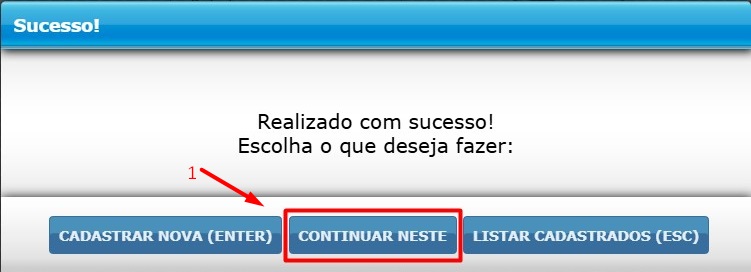
Na janela exibida, clique na opção ‘CONTINUAR NESTE’, após isso novas abas serão liberadas para preenchimento
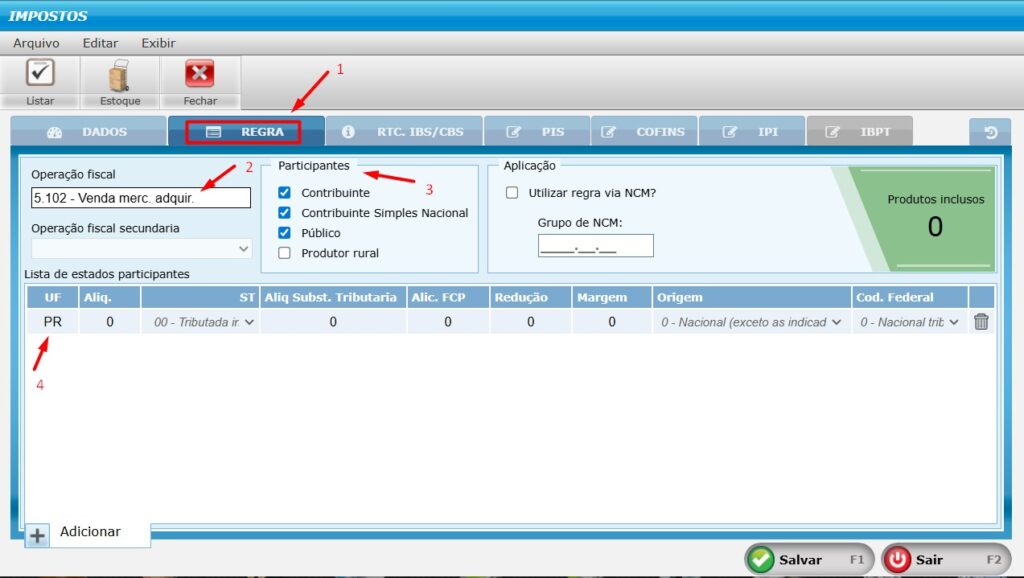
Clique na aba ‘REGRA’ com o intuito de preencher os campos necessários para sua padronização. Antes de tudo, criaremos um exemplo aplicado a todo o estoque.
-
2. Operação Fiscal (CFOP): Defina o tipo de movimento. No exemplo (5.102 – Venda merc. adquir.), você está configurando como o imposto deve ser calculado quando vender algo que comprou para revender.
- Se você não especificar uma CFOP (Operação Fiscal) o sistema entende que aquela regra é global e passará a padronizar o estoque todo, com os mesmos parâmetros tributários.
-
3. Participantes: Filtra para quem a regra se aplica, bem como define tratamentos específicos para o Simples Nacional ou Produtor Rural.
-
Contribuinte: Empresas normais.
-
Simples Nacional: Empresas no regime simplificado (que têm regras de crédito diferenciadas na reforma).
-
Público/Produtor Rural: Categorias que podem ter isenção ou alíquota zero.
-
- 4. Lista de Estados (Grid): Onde você cadastra a sigla do estado no exemplo PR (Paraná) e define as Alíquotas, se há Substituição Tributária (ST) ou Redução de Base de Cálculo.
-
Utilize o Botao “Adicionar“
 Com efeito, isso permitirá você inserir uma nova linha na Lista de estados participantes. Isso é fundamental porque, na Reforma Tributária, o imposto pertence ao estado de destino (onde o seu cliente está localizado).
-
-
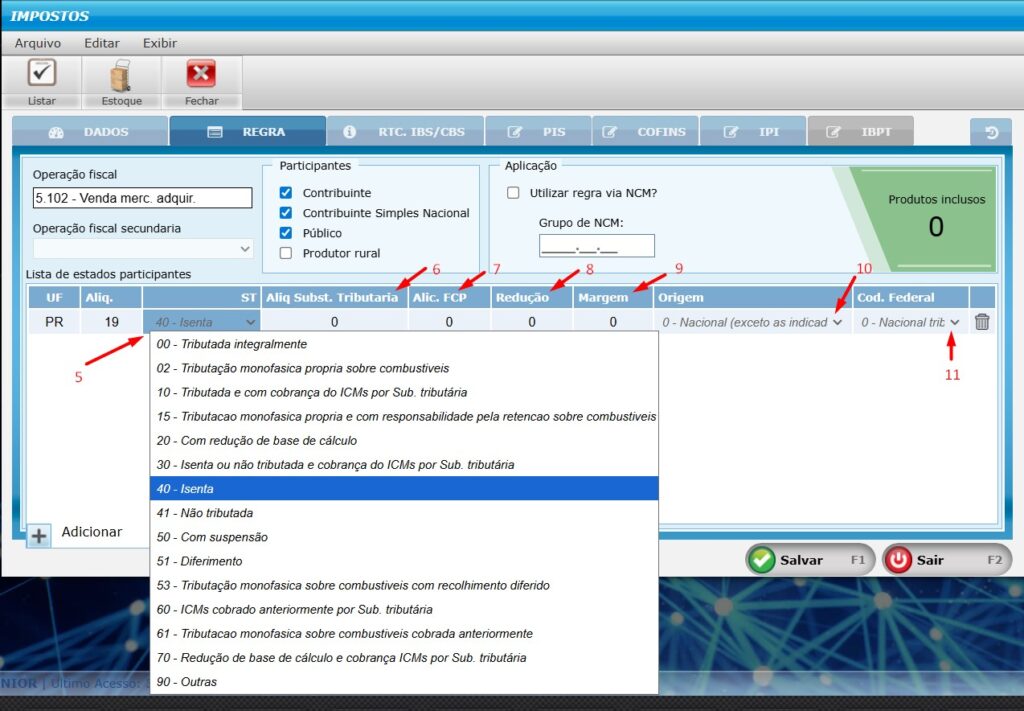
5. ST (Situação Tributária): Define como o imposto é aplicado. O menu suspenso mostra códigos como “00“ (Tributada integralmente) ou 40 (Isenta). No exemplo para um regime Tributário Normal.
-
6. Aliq Subst. Tributaria: Alíquota para a Substituição Tributária (quando sua empresa paga o imposto antecipado pelo cliente).
-
7. Alic. FCP: Alíquota do Fundo de Combate à Pobreza, um adicional que incide sobre produtos específicos.
-
8. Redução: Porcentual de redução da Base de Cálculo (usado em incentivos fiscais).
-
9. Margem (MVA): Margem de Valor Agregado usada para calcular a base de cálculo da Substituição Tributária.
-
10. Origem: Indica se o produto é Nacional (0) ou Importado (1 a 8). Certamente, isso afeta diretamente as alíquotas de ICMS e IBS.
-
11. Cod. Federal: Refere-se à situação tributária para impostos federais (como IPI ou a futura CBS).
-
Na reforma, entretanto, a tendência é que as colunas de “ST” e “Margem” (MVA) desapareçam gradualmente, simplificando essa tabela.
-
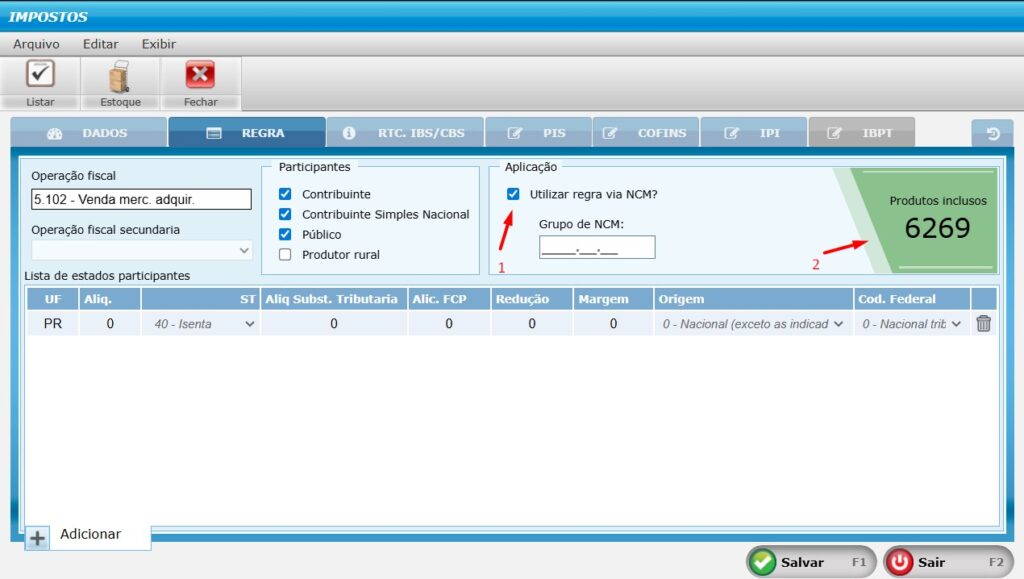
Se precisar criar uma regra para um grupo de NCM, no exemplo criaremos uma regra especificamente para os produtos da classe participante.
-
1. Utilizar regra via NCM: Marque a opção, logo após aguarde o sistema mostrar a quantidade total de produtos cadastrados no estoque.
-
Ao marcar esta opção, a regra de estados que você criou será aplicada automaticamente a todos os produtos que compartilham o mesmo código NCM.
-
-
2. Produtos inclusos: Este contador mostra em tempo real quantos itens estão cadastrados em seu estoque. Por conseguinte, você tem o controle em tempo real da abrangência.
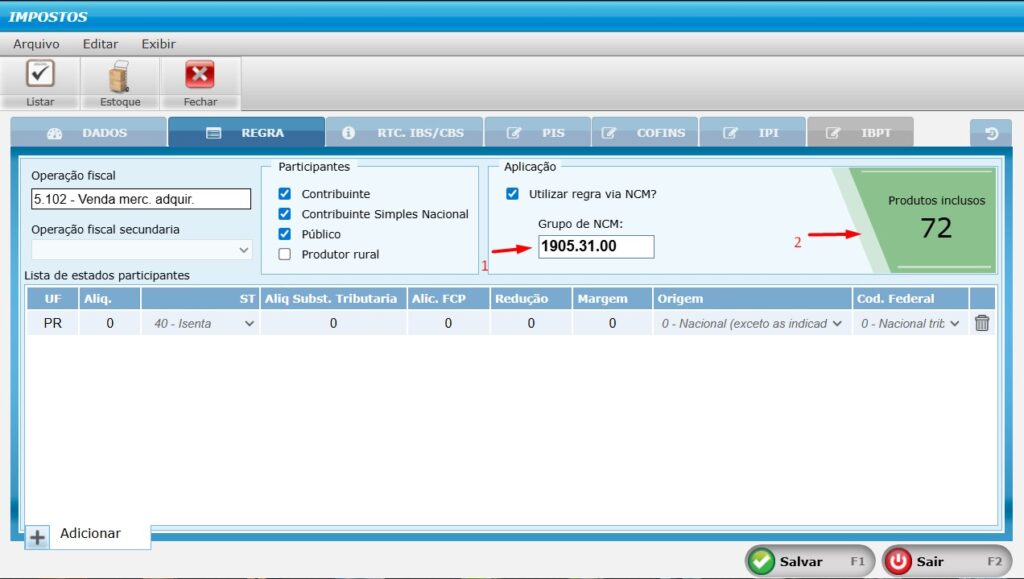
Após marcar ‘Utilizar regra via NCM’ adicione o NCM pertencente ao grupo de produtos e clique fora do campo.
-
1. Grupo de NCM: De fato ao adicionar o NCM desejado, a regra de impostos será aplicada a todos os produtos que possuem o mesmo código NCM (Nomenclatura Comum do Mercosul).
-
2. Produtos inclusos: O contador verde mostra quantos itens do seu estoque estão sendo “governados” por essa regra no momento (no exemplo 72 itens foram padronizados para a regra).
Após definir as regras, clique na aba ‘RTC. IBS/CBS’. Aqui você prepara o estoque para a transição do modelo atual para o IVA Dual (IBS e CBS).
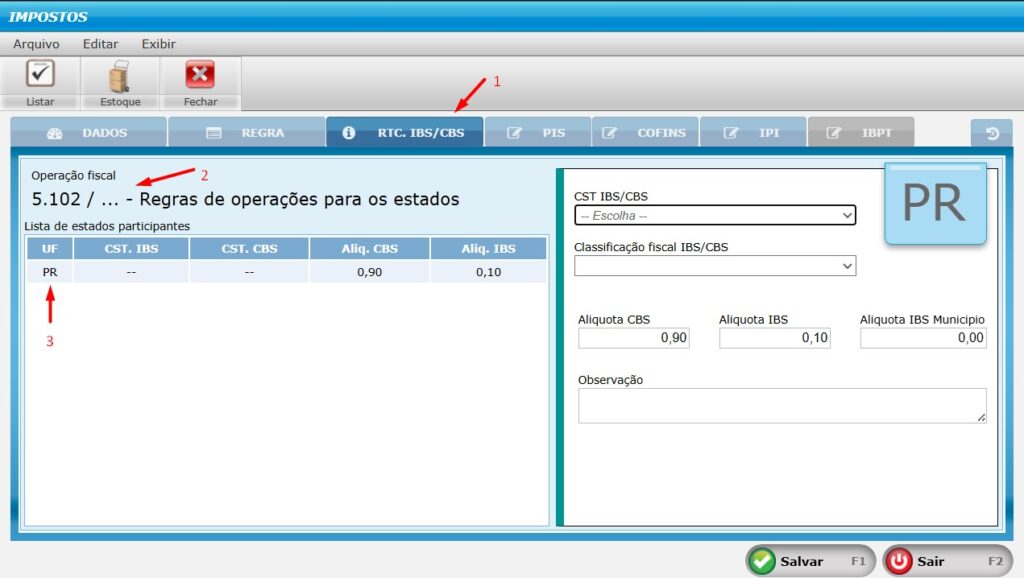
Ademais, observe que o sistema já puxou a regra definida com a Operação fiscal, Estados e alíquotas. Por conseguinte, basta validar as informações antes de prosseguir.
-
1. Aba RTC. IBS/CBS: Espaço exclusivo para configurar o IBS (Imposto sobre Bens e Serviços – Estadual/Municipal) e a CBS (Contribuição sobre Bens e Serviços – Federal).
-
2. Operação fiscal: Carrega automaticamente a natureza da operação definida na aba anterior “REGRA”, dessa forma ela vincula a regra de venda ao novo modelo tributário.
-
3. Lista de estados participantes (UF): Exibe as Unidades da Federação configuradas (exemplo: PR). Como o novo imposto é cobrado no destino, cada estado terá sua própria linha com as alíquotas correspondentes.
Clique no menu ‘CST IBS/CBS’ para definir a classificação com o Código de Situação Tributária.
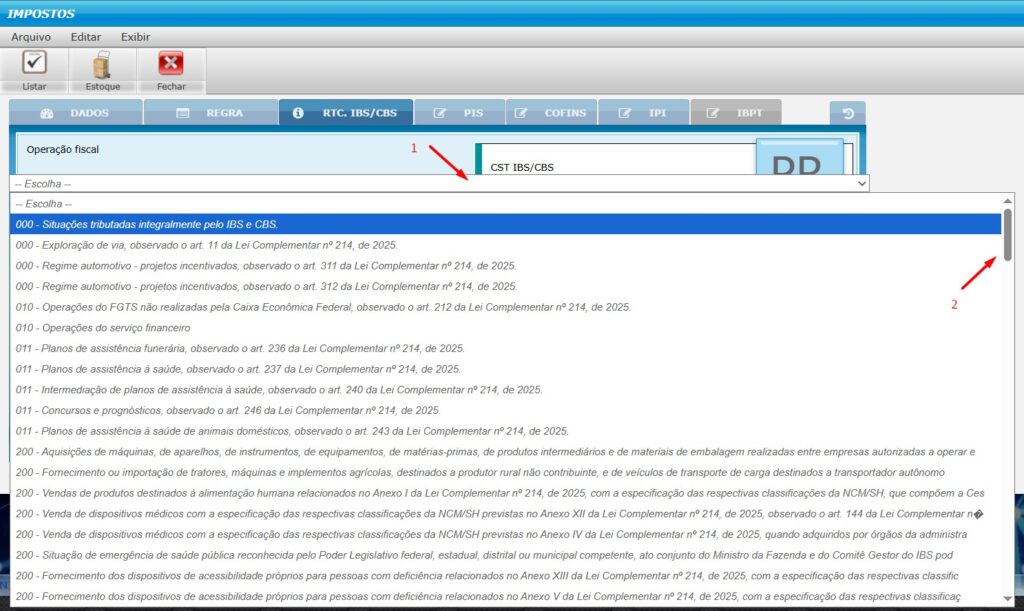
- 1. Menu ‘CST IBS/CBS’: É o campo de Código de Situação Tributária exclusivo para os novos impostos (IBS e CBS). Portanto ao clicar, você deve selecionar a regra que define como o imposto será aplicado ao estoque ou aos produtos da regra.
-
Dessa maneira, consulte sua contabilidade para validar se as escolhas técnicas feitas no sistema refletem a realidade jurídica da sua empresa.
-
- 2. Barra de rolagem: No menu suspenso do campo CST IBS/CBS, use a barra lateral para navegar por toda a lista de situações tributárias disponíveis.
Defina a classificação de ‘IBS/CBS’
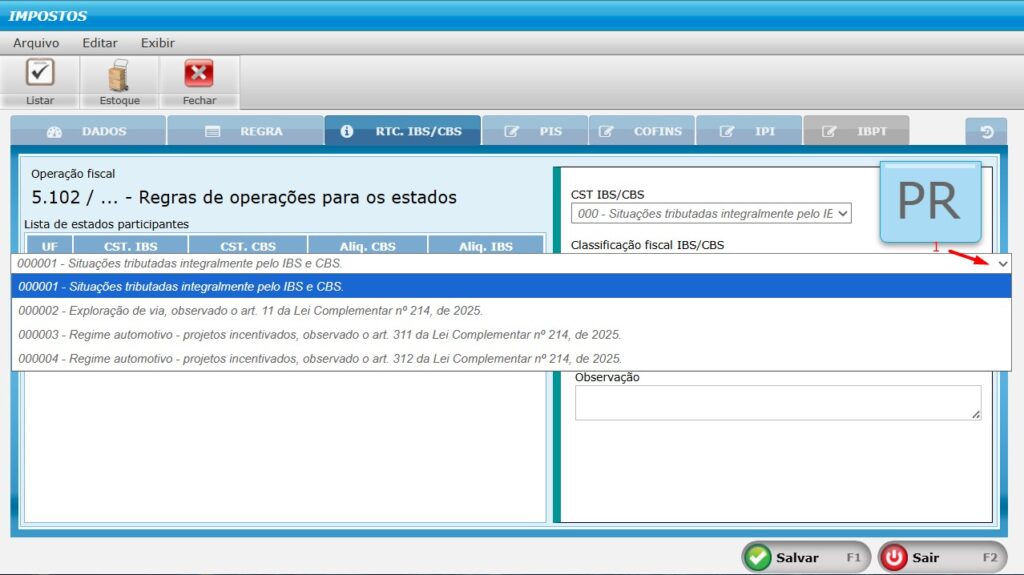
Para concluir a parametrização do seu Módulo de Impostos, a definição da classificação de IBS/CBS é a etapa que vincula seus produtos às novas regras da Reforma Tributária.
1. Classificação fiscal IBS/CBS: Campo que detalha a descrição da regra selecionada (no exemplo: “Situações tributadas integralmente pelo IBS e CBS”).
-
- Portanto consulte sua contabilidade para validar se as escolhas técnicas feitas no sistema refletem a realidade jurídica da sua empresa.
Por fim na aba ‘RTC. IBS/CBS’ para garantir que seu estoque esteja adequado à Reforma Tributária, clique em ‘SALVAR’.
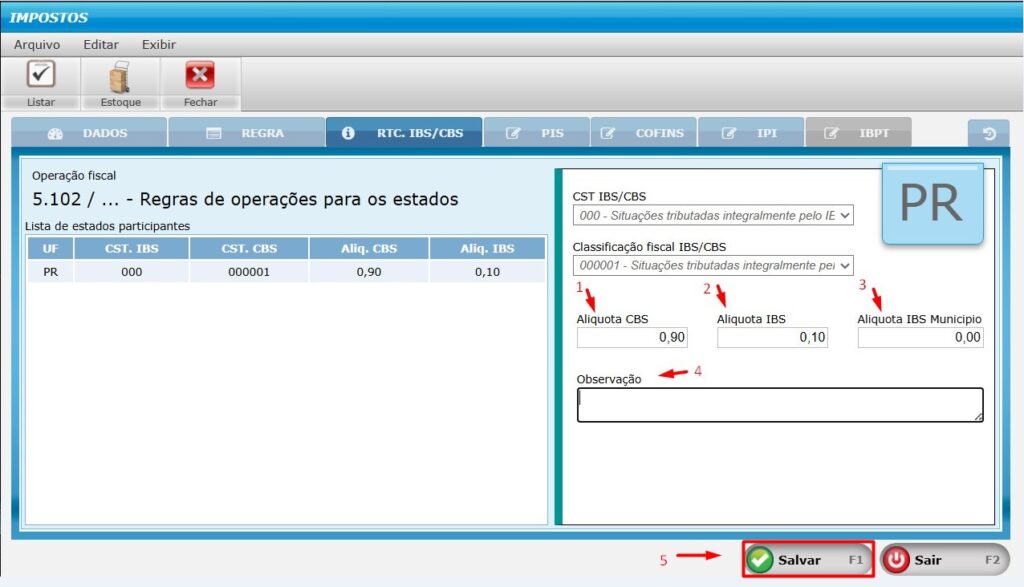
A reforma inicia com uma alíquota total de teste de 1% (0,90% para a CBS federal e 0,10% para o IBS estadual/municipal).
-
1. Alíquota CBS: Define o percentual da Contribuição sobre Bens e Serviços (Federal). No exemplo, utiliza-se a alíquota de teste de 0,90% já pré definida em conformidade com o calendário de testes em 2026.
-
2. Alíquota IBS: Define o percentual do Imposto sobre Bens e Serviços (Estadual). No exemplo, usa-se o valor de 0,10%. Tambem pre definida, visto que está de acordo com o calendário de testes em 2026.
-
3. Alíquota IBS Município: Campo destinado à parcela do imposto que pertence ao município de destino da mercadoria.
- Gestão Centralizada: A princípio, o IBS será recolhido de forma unificada. Assim sendo, o sistema fará a repartição automática entre Estados e Municípios, não exigindo que você destaque a parcela municipal separadamente no cadastro de cada produto agora.
-
4. Observação: Utilize este campo a fim de registrar notas importantes ou a fundamentação legal orientada pela sua contabilidade para aquela regra específica.
- 5. SALVAR: Clique em salvar para gravar as regras. Dessa maneira, o cálculo de impostos de todos os produtos vinculados será atualizado a partir de agora.
Clique na opção ‘LISTAR CADASTRADOS (ESC)’.
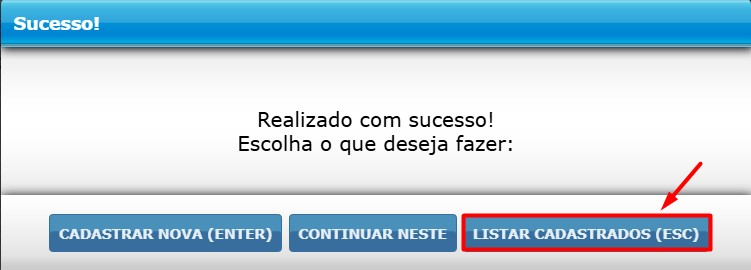
SUCESSO!!!
Padronização completa, veja agora como ficou sua listagem.
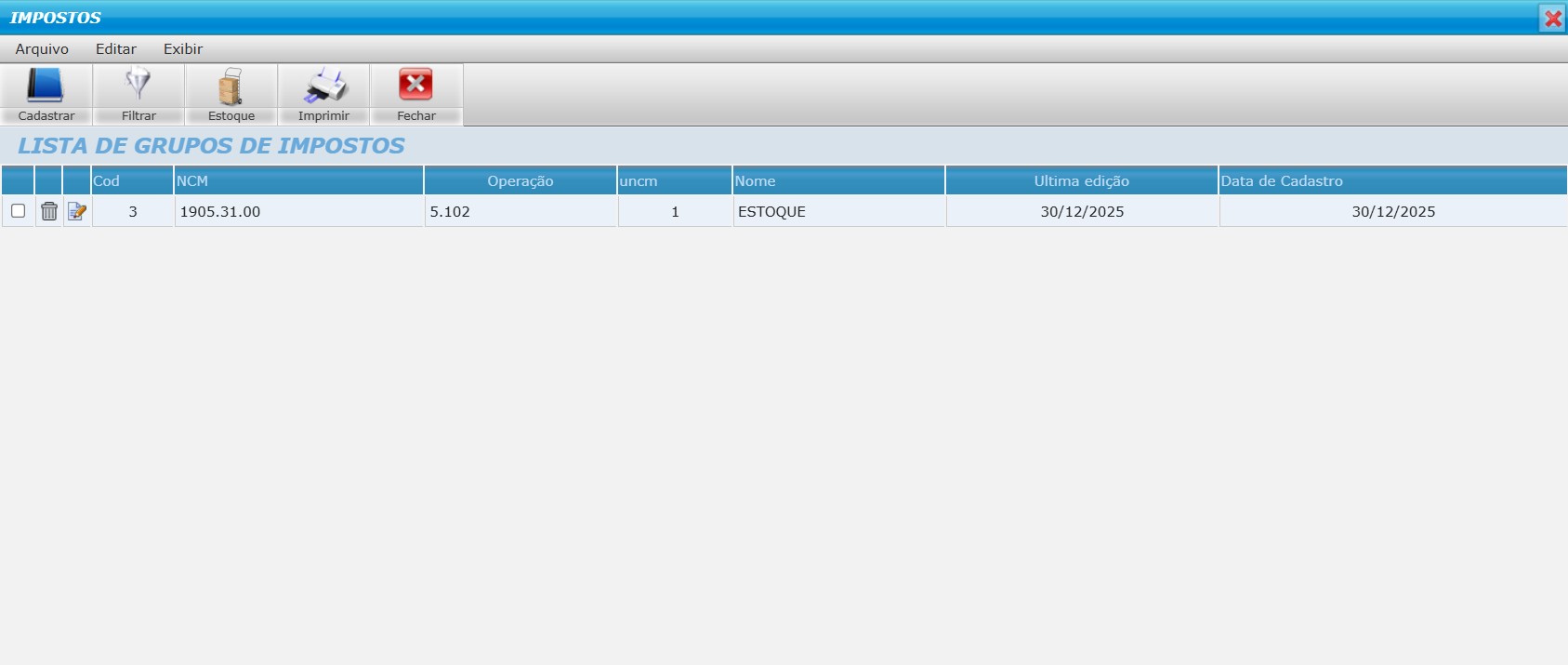
No geral você concluiu com sucesso a parametrização do seu estoque para a Reforma Tributária. Dessa forma, ao visualizar sua Lista de Grupos de Impostos, você tem um controle total podendo editar ou criar novas regras, organizado assim suas operações.
Prontosoft “Aceleramos seus resultados com nossa tecnologia”
Veja também: