BUSCA E IMPORTAÇÃO AUTOMÁTICA DE XML
Este procedimento explicativo se refere exclusivamente ao primeiro uso da rotina de consulta e busca automática de XML no sistema.
Acesse a tela ‘COMPRAS’ no menu inferior
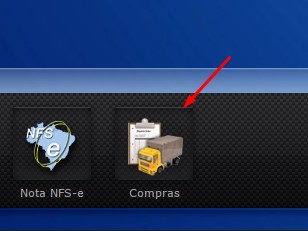
- Para iniciar o procedimento, navegue até a barra de menus localizada na parte inferior do seu painel e clique sobre a opção correspondente ao módulo de Compras.
Clique no botão ‘BAIXAR XML’
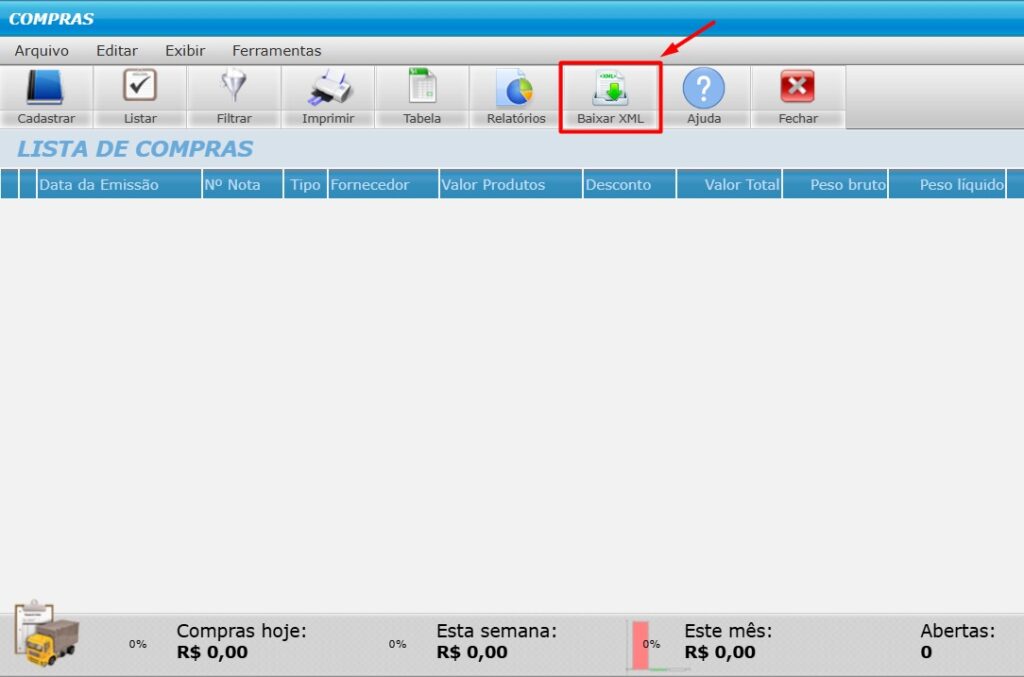
- Dentro da janela de Compras, você visualizará diversas opções para gerenciamento fiscal. Portanto, localize e selecione o botão específico de download para prosseguir com o processo.
Como configurar a busca automática de XML na ‘Data Inicial’
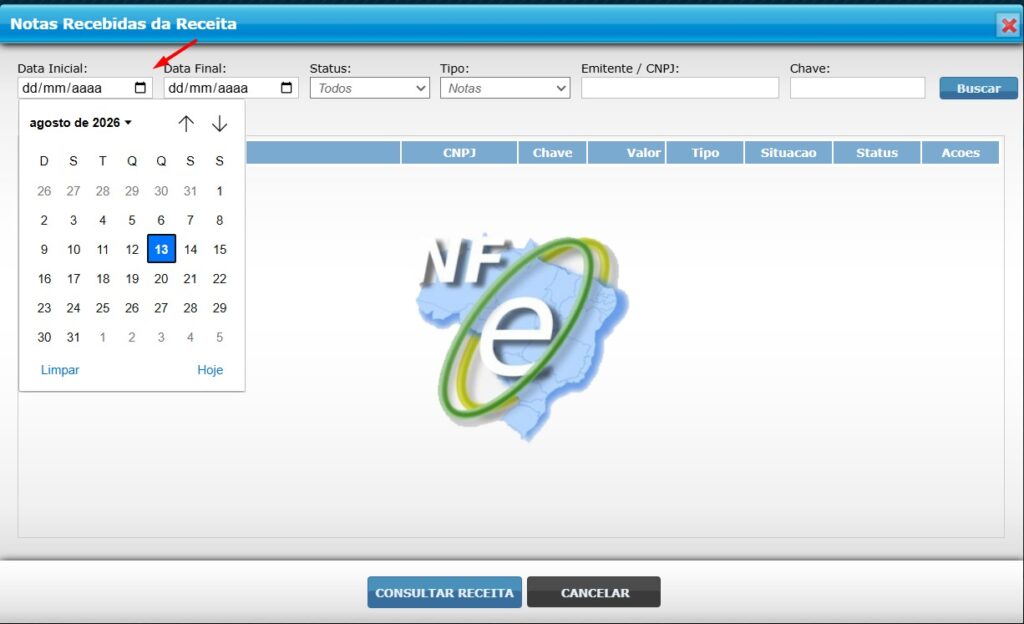
- Primeiramente, selecione a data de início para a busca das notas de compras emitidas contra o seu CNPJ. Além disso, para evitar sobrecarga no servidor, recomendamos definir uma data retroativa de no máximo um mês.
Defina a ‘Data Final’ para a consulta
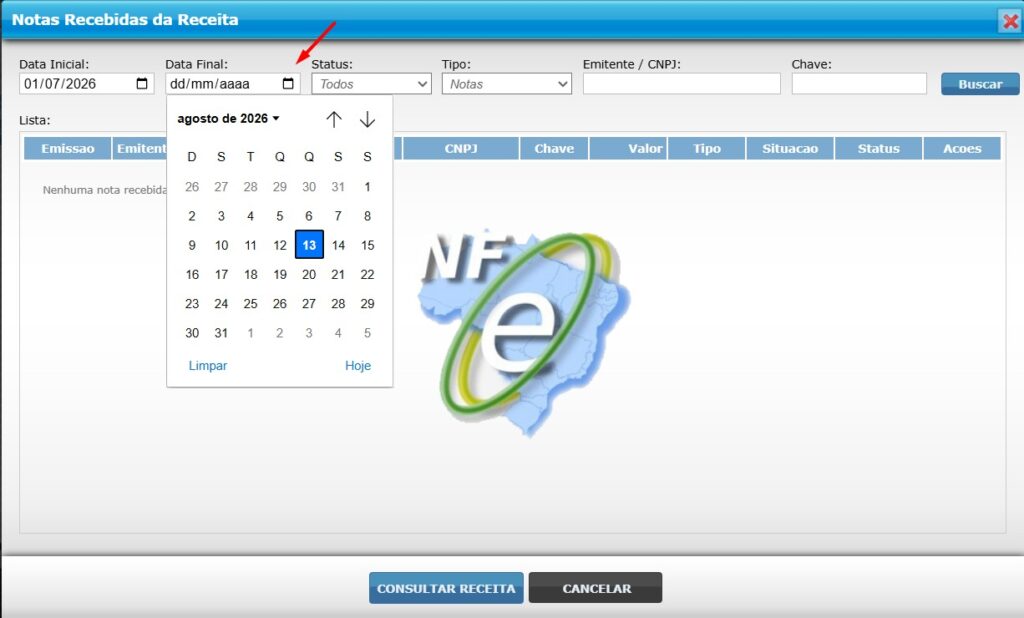
- Em seguida, selecione a data de término da busca. Para isso, recomendamos a utilização da data do dia vigente de trabalho.
- Ademais, você também pode filtrar por Status, Tipo ou CNPJ/Chave, caso seja necessário refinar os resultados.
Clique no botão ‘CONSULTAR RECEITA’
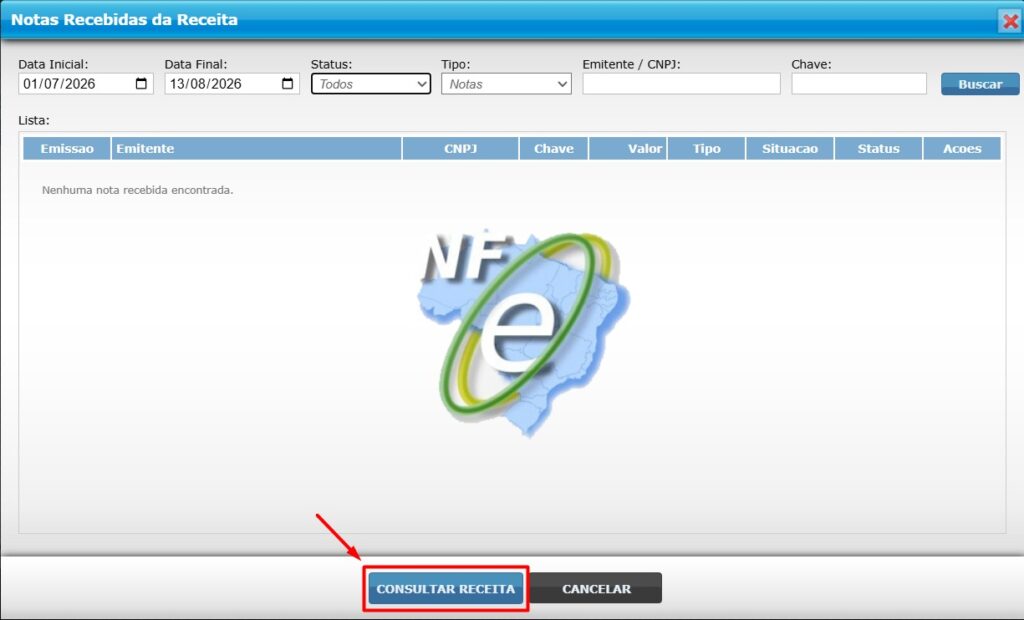
- Após parametrizar as datas exigidas, confirme o envio da solicitação ao servidor oficial clicando no botão de consulta disponível no sistema.
Aviso de Primeiro Uso do CNPJ com a busca automática de XML
Confirme a mensagem de início com NSU Zero
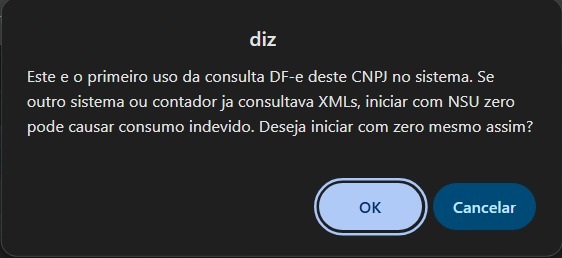
- ATENÇÃO: No entanto, se você já utiliza outro sistema ou contabilidade para capturar documentos fiscais, confirme essas informações antes de continuar. Isso garante a prevenção contra buscas duplicadas. Para entender melhor os WebServices da SEFAZ, acesse o portal oficial da Receita Federal.
- Portanto, clique em ‘OK’ na caixa de mensagem apresentada na tela para prosseguir com a requisição de sincronização.
Resultado do processo de busca automática de XML
Aguarde o processamento final das notas fiscais
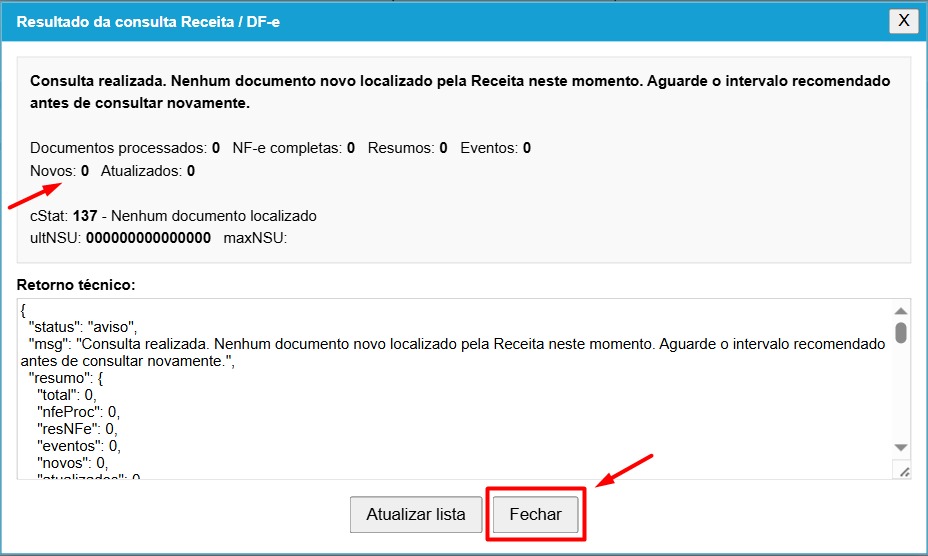
Atenção: Caso a busca não retorne documentos novos (apresentando a mensagem cStat: 137), aguarde pelo menos 1 hora antes de tentar novamente. Afinal, consultas consecutivas em intervalos curtos são temporariamente bloqueadas a fim de evitar a rejeição por Consumo Indevido.
Por conseguinte, recomendamos que, se nenhuma nota for localizada, você aguarde pacientemente o tempo mínimo exigido. Dessa forma, esse procedimento evita qualquer tipo de bloqueio automático do seu CNPJ junto ao Fisco. Caso queira visualizar o outro metodo de importação, manualmente, acesse o tutorial de apoio em cadastro-de-produto-via-xml.
- Finalmente, após a conclusão com sucesso do processo, clique no botão ‘FECHAR’ para retornar com segurança ao módulo Compras
Próximos Passos: Finalização e Entrada de Estoque
Parabéns! Você concluiu a primeira etapa de busca automática de XMLs.
O que vem a seguir?
- Em breve, disponibilizaremos um novo material detalhado explicando como realizar a importação do XML. Nele, você aprenderá o passo a passo para:
📦 Cadastrar ou vincular automaticamente os produtos no seu estoque;
🏢 Cadastrar os dados do fornecedor no sistema;
💰 Gerar as contas a pagar no financeiro (caso a nota possua faturamento).
Assim que esse novo guia estiver disponível, você poderá finalizar o lançamento completo das suas notas de compra de forma rápida, simples e sem digitação manual!
Se precisar de ajuda adicional até lá, nossa equipe de suporte está à disposição.
1 comentário