Importação Automática de XML
A importação automática de XML é um recurso fundamental para otimizar a rotina fiscal do seu negócio. Portanto, com essa funcionalidade, o sistema realiza a busca direta dos documentos emitidos contra o seu CNPJ nos servidores do Fisco. Consequentemente, elimina-se a necessidade de digitação manual e otimiza-se o seu tempo.
Abaixo, apresentamos o guia completo com todas as etapas necessárias para realizar a importação automática de XML de forma simples, rápida e totalmente segura.
1. Acesse o módulo ‘COMPRAS’ no menu inferior
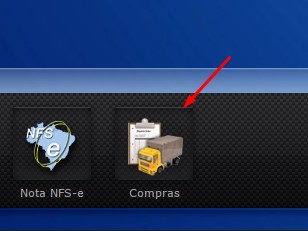
- Para começar o procedimento, em primeiro lugar, navegue até a barra de navegação localizada na parte inferior do sistema. Em seguida, clique na opção referente ao módulo ‘COMPRAS’.
2. Clique no botão ‘BAIXAR XML’ para iniciar o processo
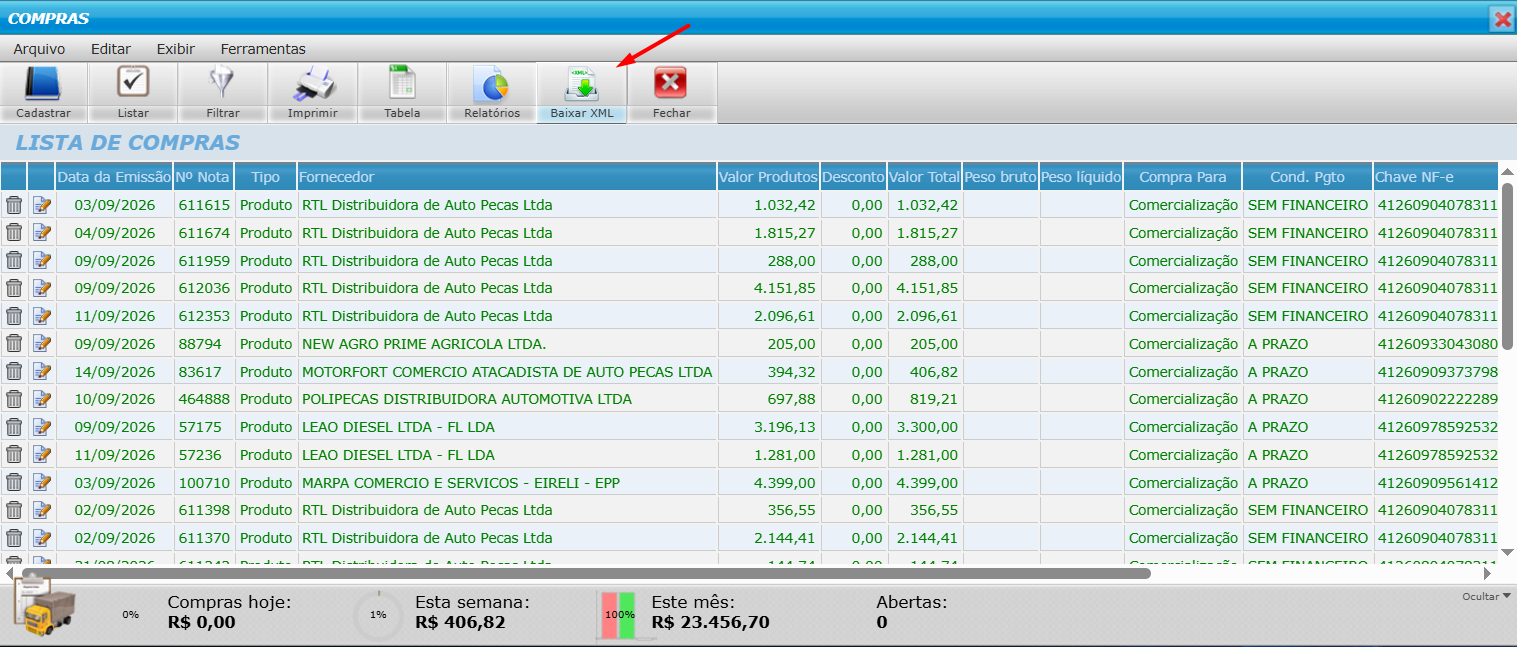
- Logo após entrar no módulo de Compras, selecione a opção ‘Baixar XML’ na barra superior. Desta forma, essa ferramenta permite o gerenciamento e o download dos documentos fiscais em lote.
3. Defina o período para a busca dos documentos
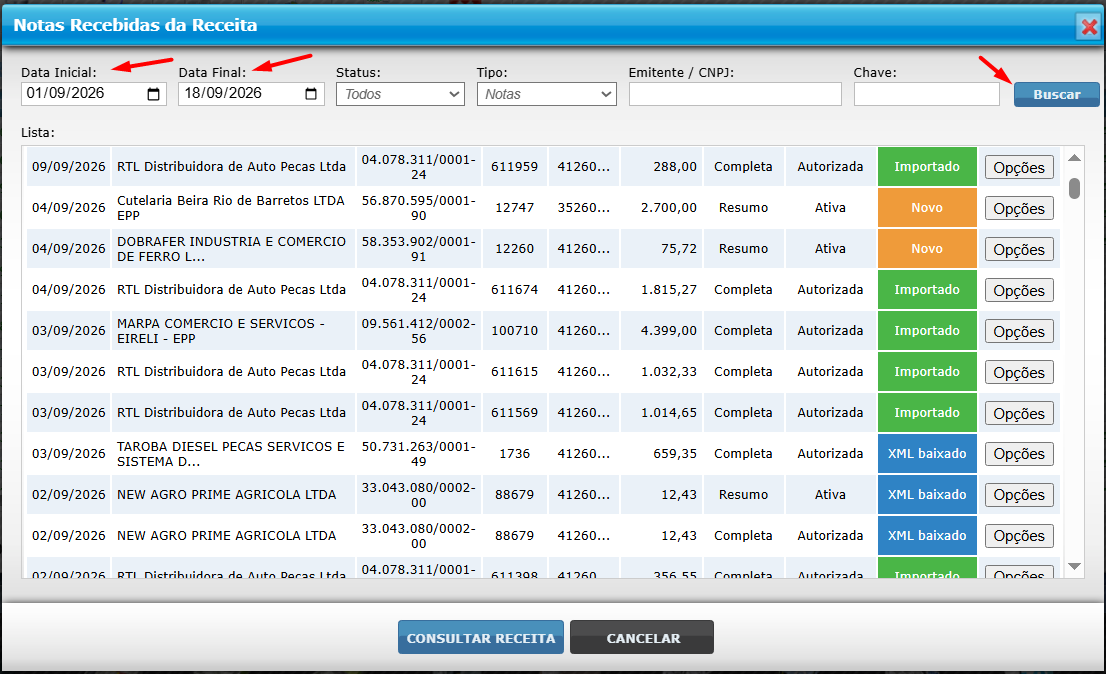
- Antes de mais nada, informe as datas Inicial e Final desejadas. No entanto, para garantir maior velocidade na importação automática de XML e evitar lentidão, é recomendável selecionar um período de até 30 dias.
- Além disso, caso queira refinar a consulta antes do download, utilize os filtros de Status, Tipo, Emitente/CNPJ ou Chave de Acesso.
- Por fim, após preencher os campos necessários, clique no botão ‘BUSCAR’.
4. Clique em ‘CONSULTAR RECEITA’
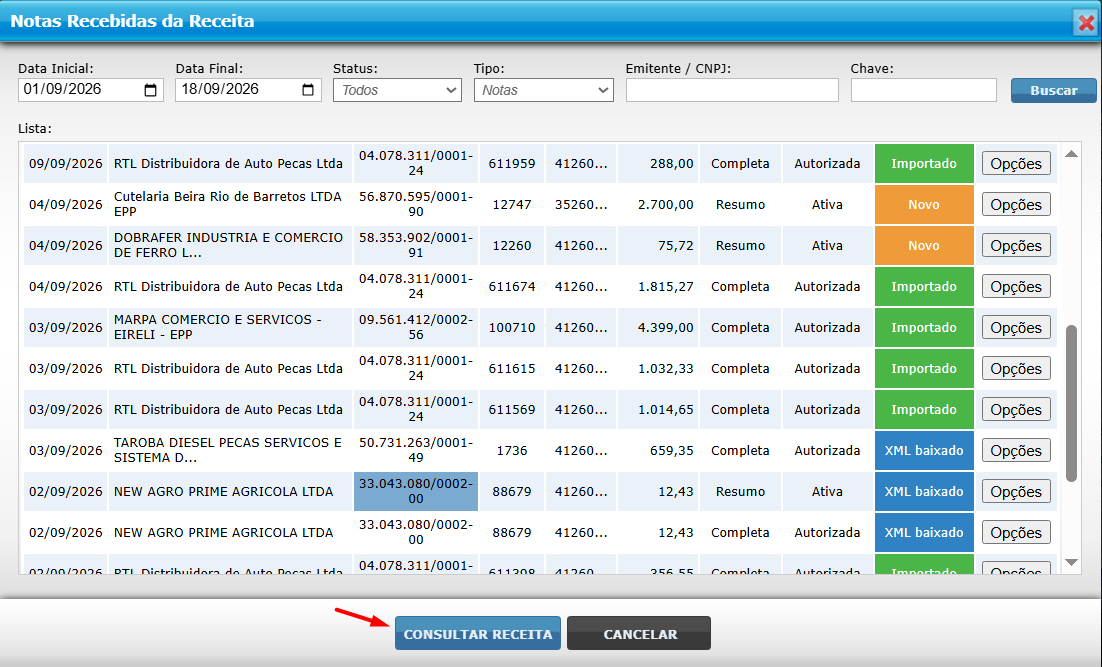
- Assim que ocorrer o carregamento das informações na tela, clique no botão ‘CONSULTAR RECEITA’. Por conseguinte, esta rotina conectará o sistema diretamente à WebService nacional.
5. Aguarde o processamento inicial
Resultado preliminar do processamento de documentos
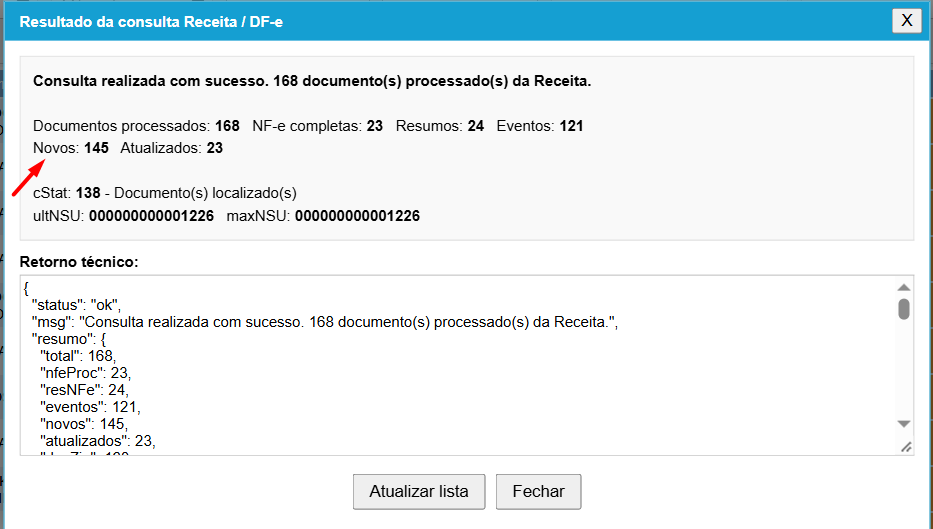
- Assim que a consulta for concluída, o sistema exibirá uma janela de resumo mostrando a quantidade de documentos processados e a contagem de novas notas localizadas na Receita Federal. Em seguida, clique no botão ‘Atualizar lista’ para recarregar os dados no painel.
6. Acesse as opções da nota fiscal desejada
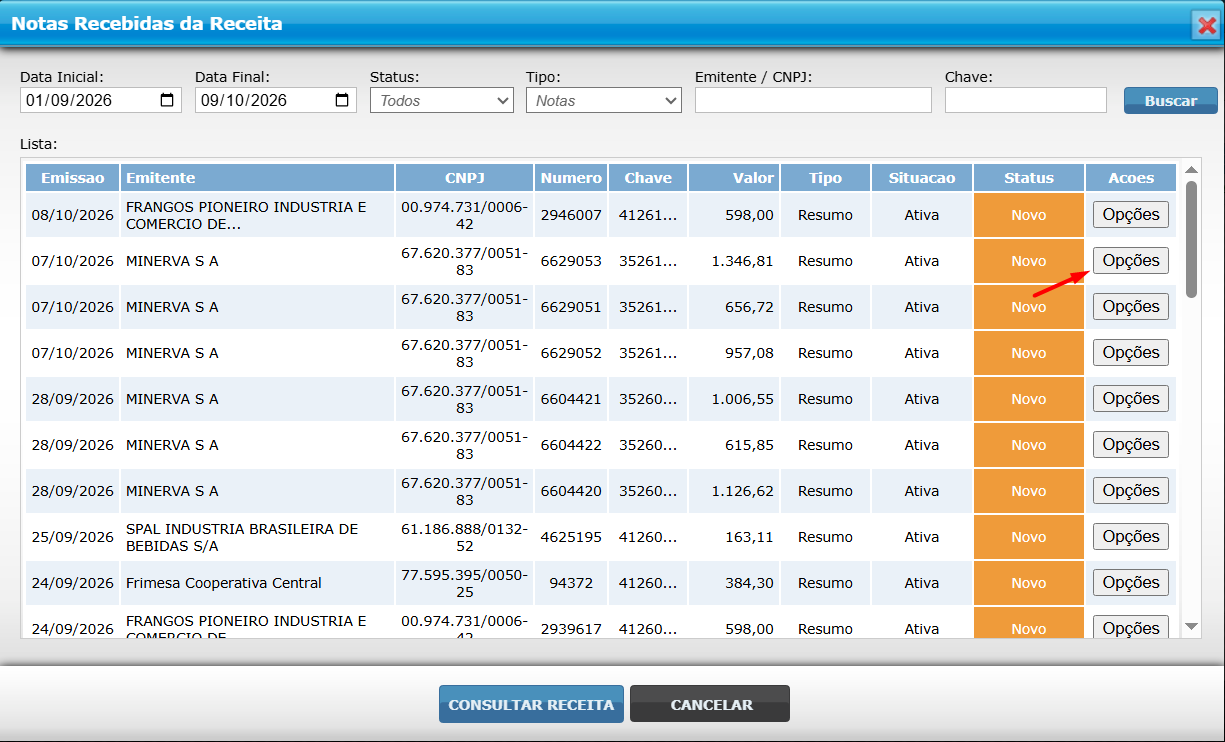
- Na lista principal de notas recebidas, localize a nota que deseja dar entrada e, no lado direito da tabela, clique no botão ‘Opções’ correspondente.
7. Solicite o arquivo XML da nota
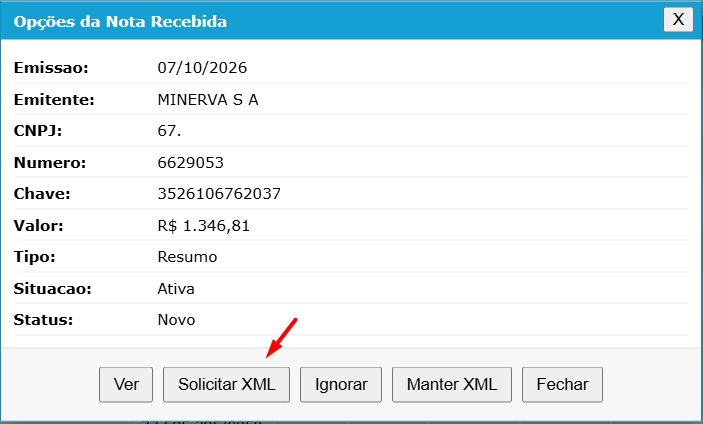
- Uma janela modal exibirá os detalhes do documento. Desta forma, clique no botão ‘Solicitar XML’ localizado na parte inferior para requerer o arquivo completo junto à Receita.
8. Confirme a solicitação do arquivo XML
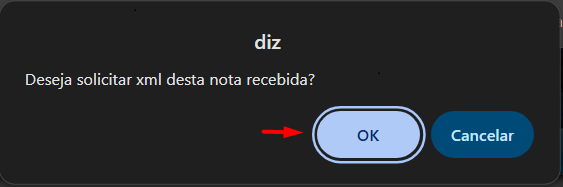
- O sistema exibirá uma mensagem de confirmação perguntando se você deseja solicitar o XML da nota recebida. Portanto, clique em ‘OK’ para prosseguir.
9. Conclua o download do arquivo XML
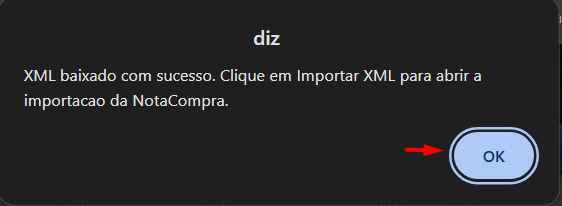
- Logo em seguida, uma notificação informará que o arquivo foi descarregado com sucesso. Clique em ‘OK’ para fechar o aviso.
10. Abra novamente as opções da nota com o XML descarregado
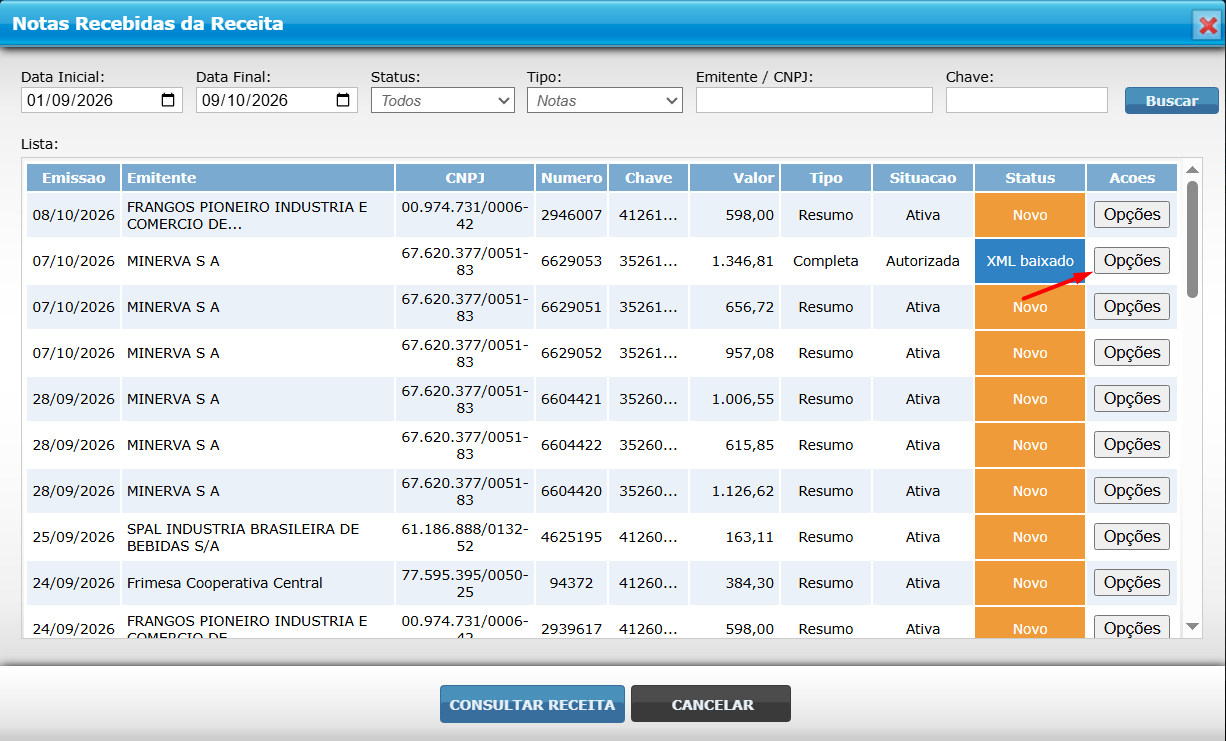
- Observe que o status da nota na lista mudará para ‘XML baixado’. Por conseguinte, clique novamente no botão ‘Opções’ da mesma nota.
11. Inicie a importação do XML para entrada no sistema
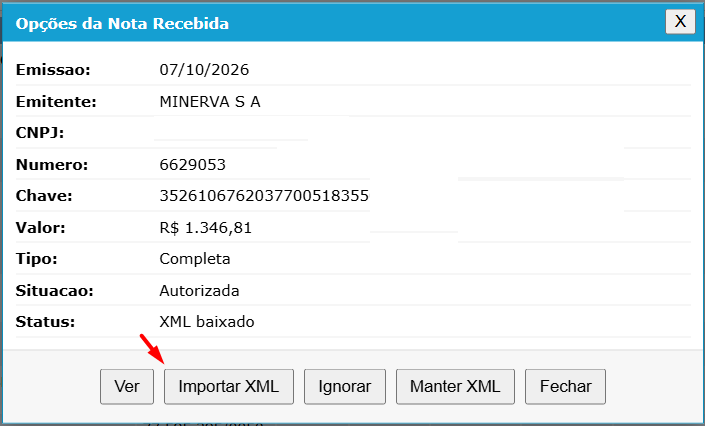
- Na janela de opções, selecione agora o botão ‘Importar XML’ para dar início ao processo de entrada da nota no estoque e no financeiro.
12. Confirme a importação do arquivo XML
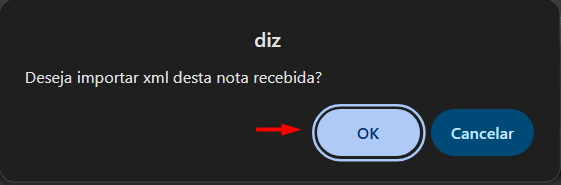
- Na mensagem pop-up de validação, clique no botão ‘OK’ para autorizar o sistema a importar os dados do documento.
13. Confira a lista de produtos a importar
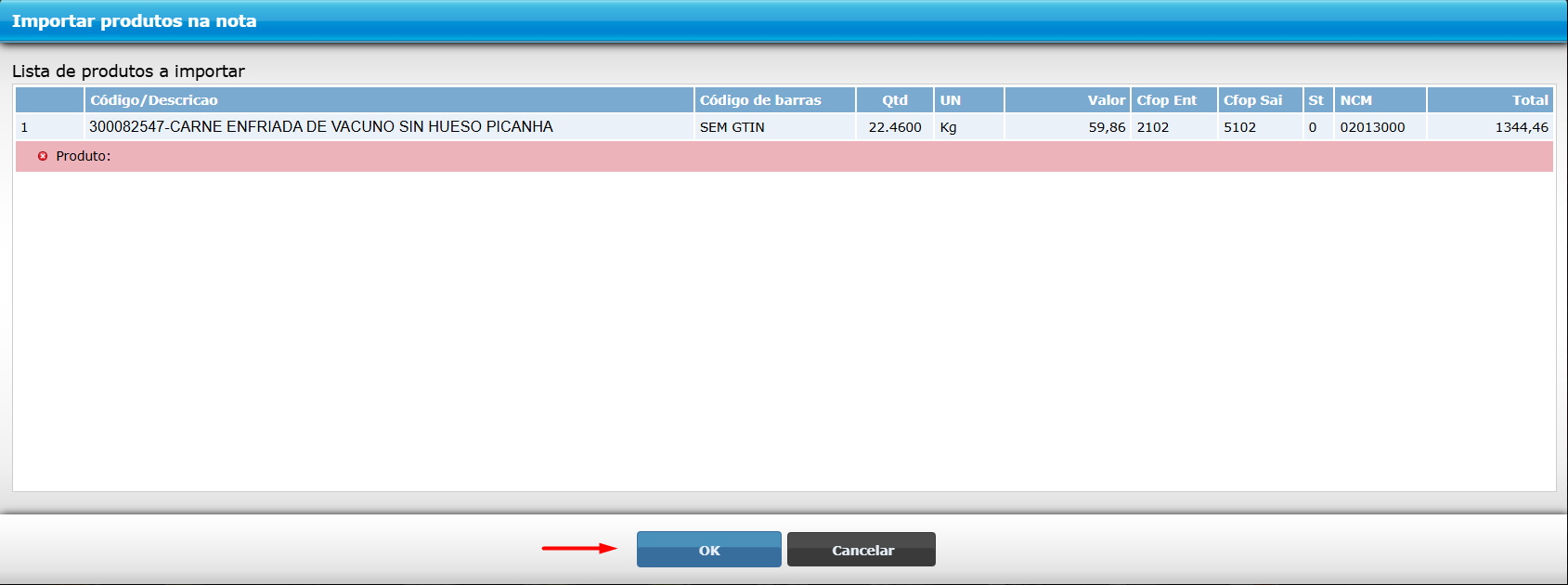
- O sistema apresentará a tela com a relação dos produtos contidos na nota fiscal. Por isso, revise os itens, quantidades e valores e clique em ‘OK’ para avançar.
- Caso haja vinculo com um produto que já esteja cadastrado no estoque, nesta tela, vincule o item da nota, evitando assim duplicar o cadastro do mesmo.
14. Trate os vínculos dos itens para continuar com o cadastro
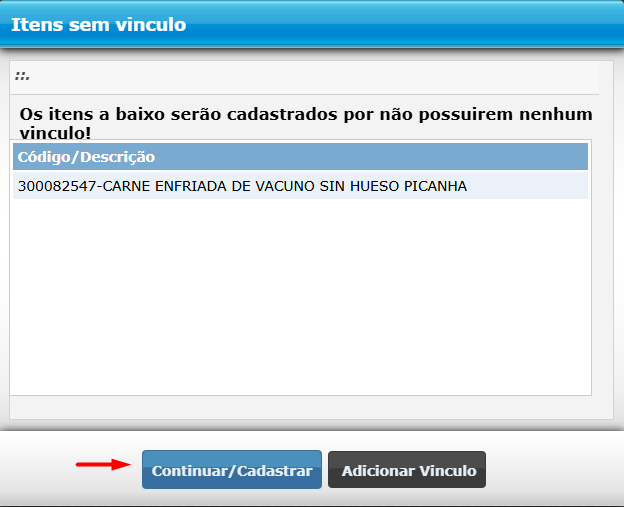
- Caso algum produto do fornecedor não esteja vinculado a nenhum item cadastrado no seu sistema, surgirá a janela de ‘Itens sem vinculo’. Desta forma, clique em ‘Continuar/Cadastrar’ para registrá-lo automaticamente ou em ‘Adicionar Vinculo’ para associá-lo a um produto já existente na sua base.
15. Selecione a finalidade em ‘Compra Para’
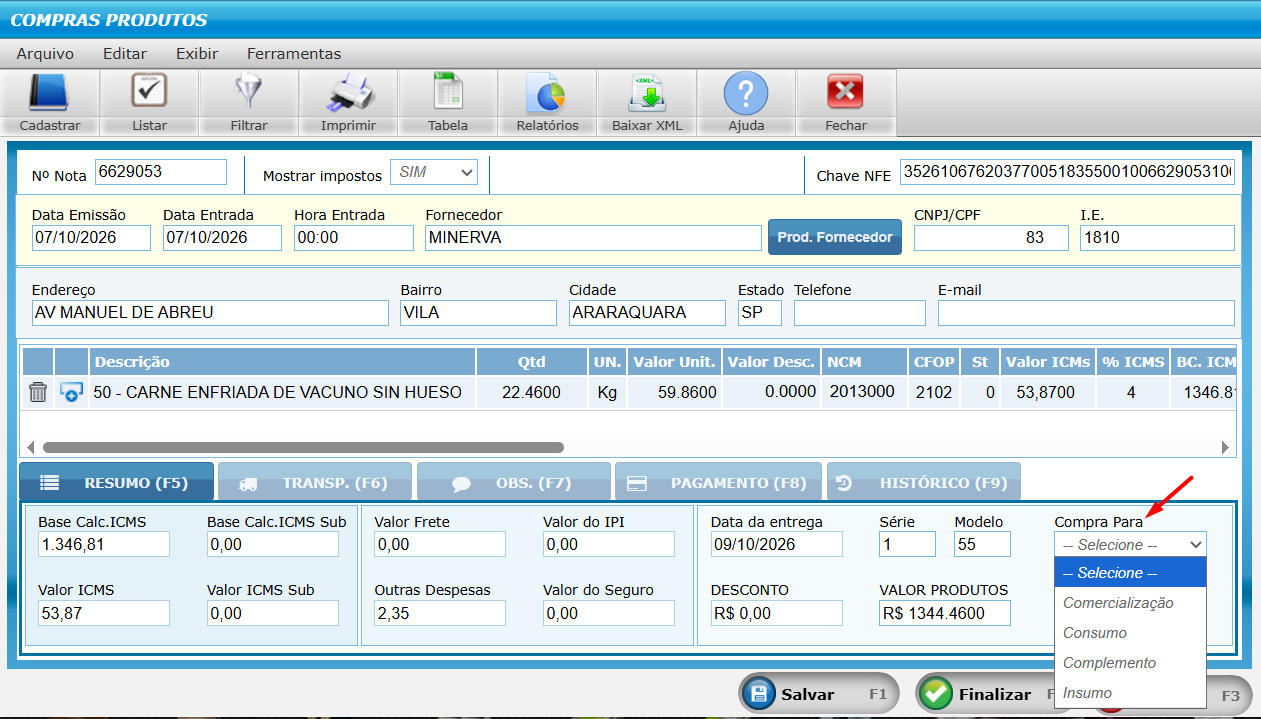
- Na aba RESUMO (F5) no canto inferior direito da tela da nota de compra, localize o campo Compra Para. Clique no menu suspenso e selecione a finalidade da compra (por exemplo, Comercialização para revenda, Consumo ou Insumo).
16. Confira os valores e clique em ‘Finalizar’
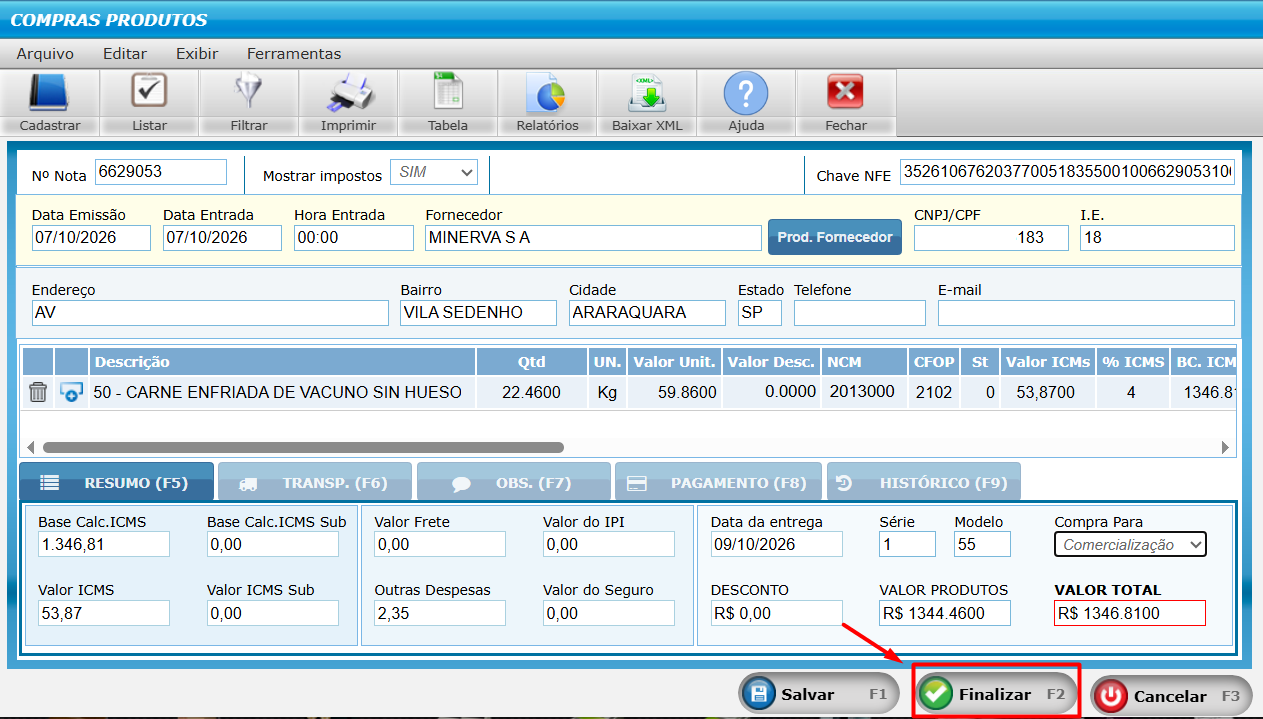
- Após selecionar a finalidade da compra e conferir os totais e impostos do documento fiscal, clique no botão Finalizar (F2) localizado na barra inferior da janela.
17. Conclua o processo de entrada da compra
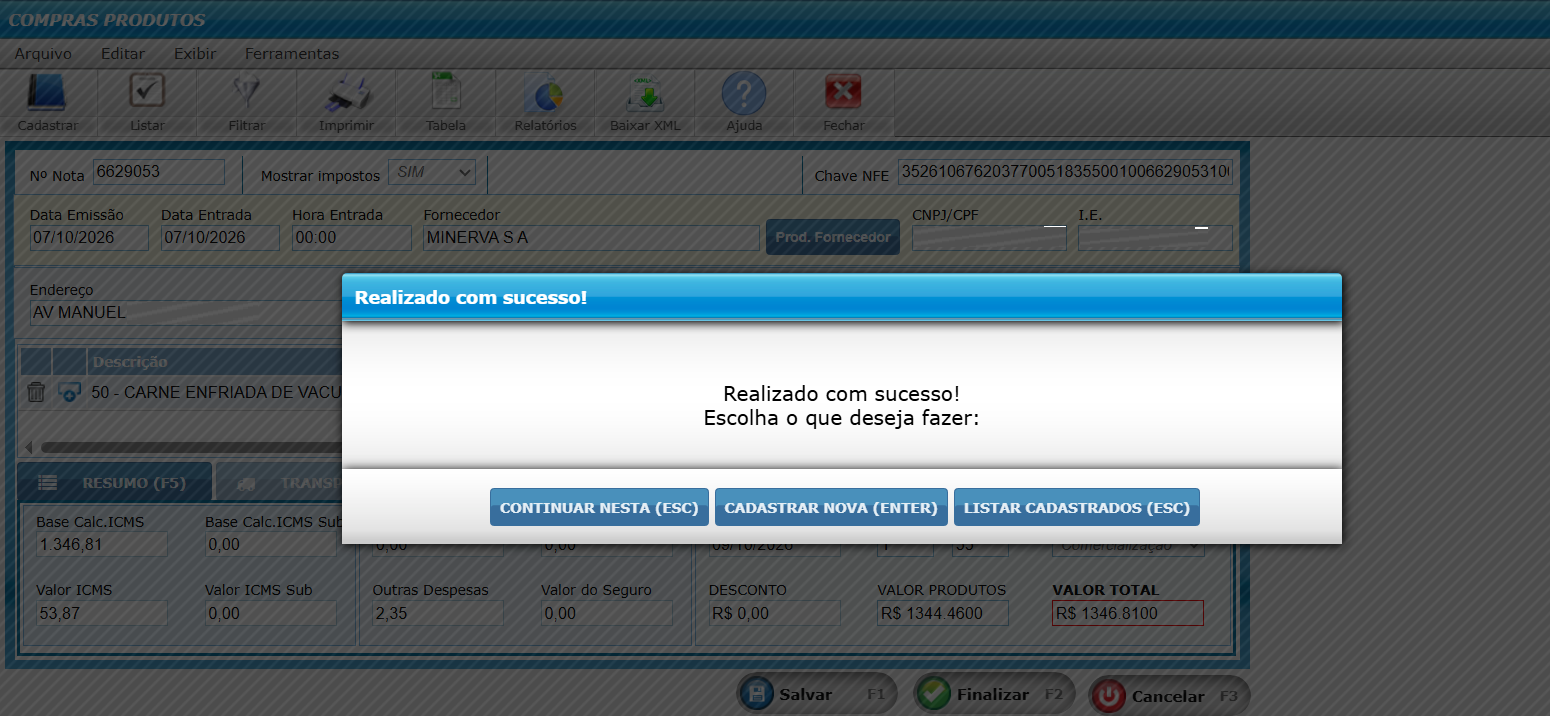
Uma mensagem de confirmação exibirá a notificação “Realizado com sucesso!”
Para encerrar o procedimento de lançamento da nota de compra, escolha uma das opções disponíveis:
-
CONTINUAR NESTA (ESC): permanece na tela do lançamento atual.
-
CADASTRAR NOVA (ENTER): abre a tela em branco para uma nova nota.
-
LISTAR CADASTRADOS (ESC): retorna à lista geral de compras.
Saiba mais: