INTEGRAÇÃO DE CONSULTA DE PLACAS NO PRONTOSOFT
A integração de consulta de placas permite consultar informações de veículos diretamente pelo Prontosoft. Dessa forma, você pode agilizar o preenchimento dos dados do veículo no cadastro e na tela ‘ORDEM DE SERVIÇO’. Para utilizar esse recurso, primeiro configure as credenciais da plataforma Consultar Placa e verifique se há créditos disponíveis, quando necessário.
1. Acessar a plataforma Consultar Placa
Primeiramente, acesse a plataforma Consultar Placa para localizar as credenciais necessárias à integração com o Prontosoft.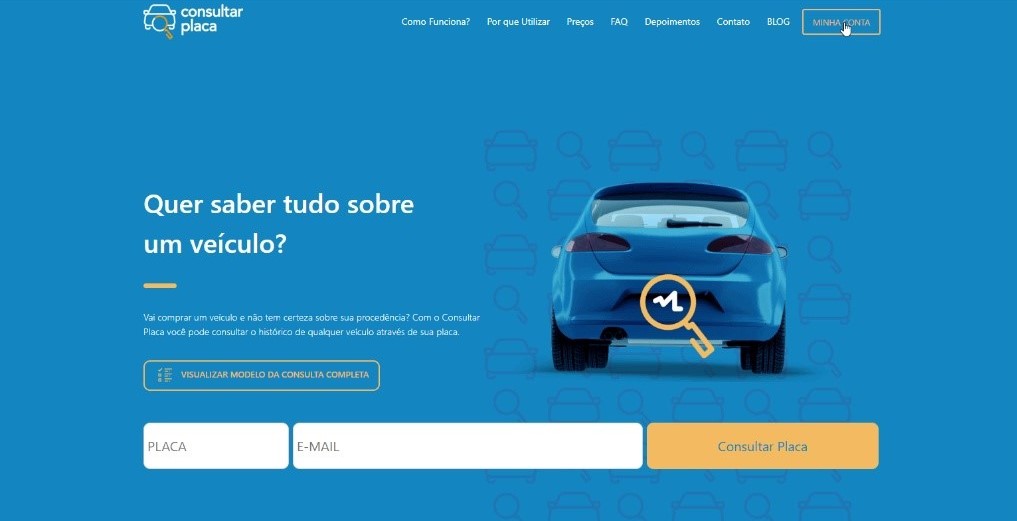
- Abra a plataforma de consulta de placas no navegador.
- Entre na conta cadastrada.
- Em seguida, no menu lateral, selecione a opção ‘API’.
- Localize a seção ‘Credenciais’ para consultar o e-mail e a chave de API.
2. Gerar e copiar a chave de API
Depois de acessar as credenciais, obtenha a chave de API que permitirá a comunicação entre o Prontosoft e a plataforma Consultar Placa.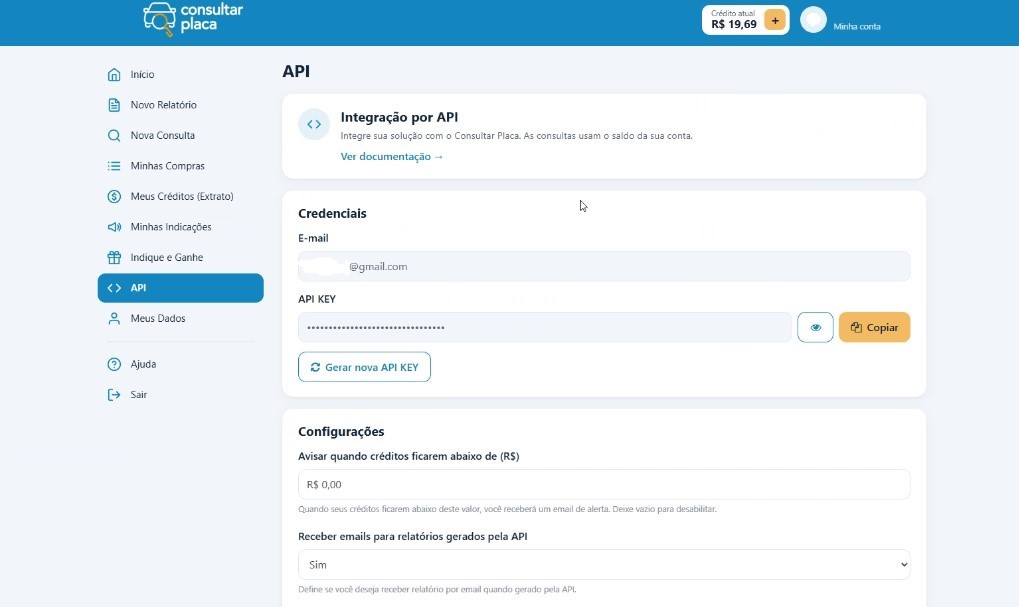
- Na seção ‘Credenciais’, localize o campo ‘API KEY’.
- Caso necessário, clique em ‘Gerar nova API KEY’.
- Em seguida, clique em ‘Copiar’ para copiar a chave gerada.
Importante: mantenha a chave de API protegida, pois ela permite o acesso à API da sua conta.
3. Verificar os créditos disponíveis
Antes de realizar as consultas, verifique se a conta da plataforma possui créditos suficientes.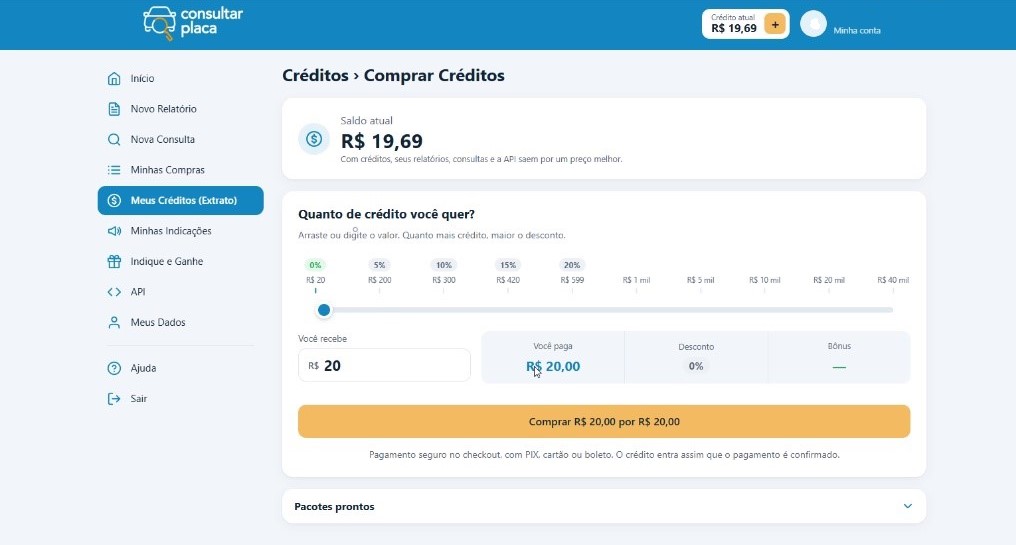
- Acesse a plataforma Consultar Placa.
- Depois, selecione a opção ‘Início’.
- Confira o saldo disponível no campo de créditos.
4. Comprar créditos, se necessário
Caso o saldo seja insuficiente, adquira créditos na própria plataforma. Antes de concluir a compra, confira os valores e as condições de pagamento disponíveis.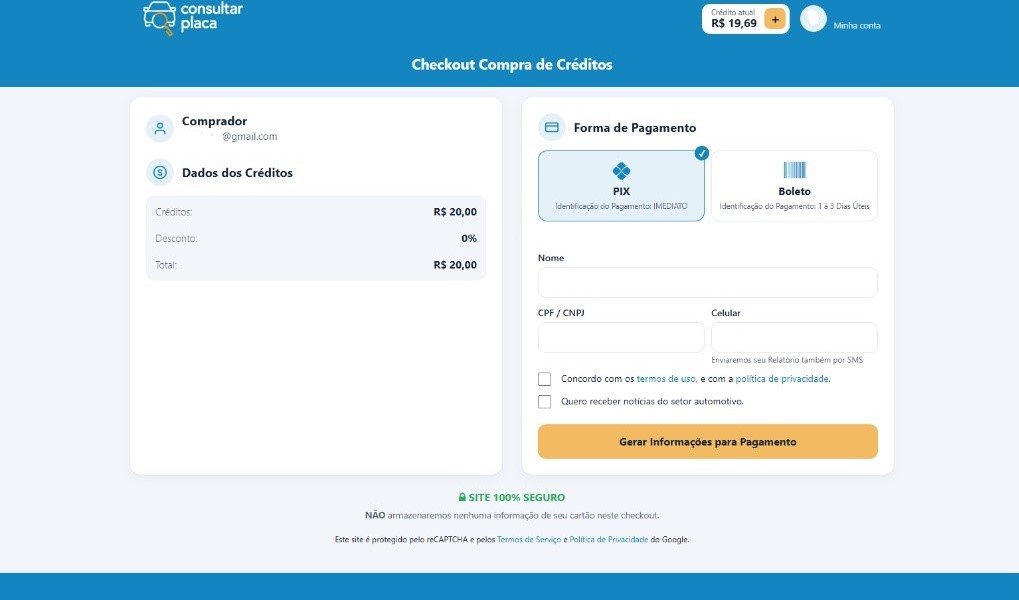
- Selecione a opção ‘Comprar créditos’.
- Em seguida, escolha uma forma de pagamento disponível, como PIX ou boleto.
- Preencha os dados solicitados e siga as instruções para concluir o pagamento.
- Por fim, confira se os créditos estão disponíveis na conta antes de realizar as consultas.
5. Configurar a integração no Prontosoft
Com as credenciais em mãos, configure a integração no Prontosoft. Para isso, informe os dados da conta cadastrada na plataforma Consultar Placa.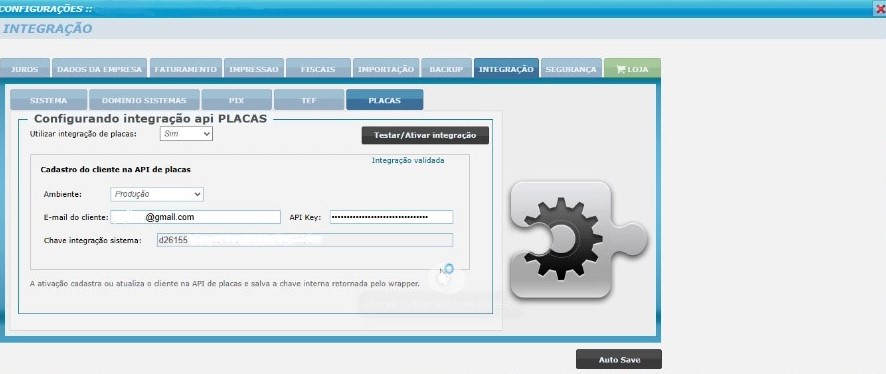
- Acesse o Prontosoft.
- Entre na tela ‘CONFIGURAÇÕES’.
- Em seguida, acesse a opção ‘INTEGRAÇÃO’.
- Selecione a aba ‘PLACAS’.
- Ative a opção de utilização da integração de placas.
- Selecione o ambiente adequado, conforme a configuração da conta.
- Informe o e-mail cadastrado na plataforma Consultar Placa.
- Depois, insira a chave de API copiada anteriormente.
- Por fim, clique em ‘Testar/Ativar integração’ para validar a configuração.
6. Acessar a tela ‘ORDEM DE SERVIÇO’
Após configurar a integração, utilize a consulta de placas diretamente na tela ‘ORDEM DE SERVIÇO’. Dessa maneira, você poderá buscar as informações do veículo sem precisar preencher todos os dados manualmente.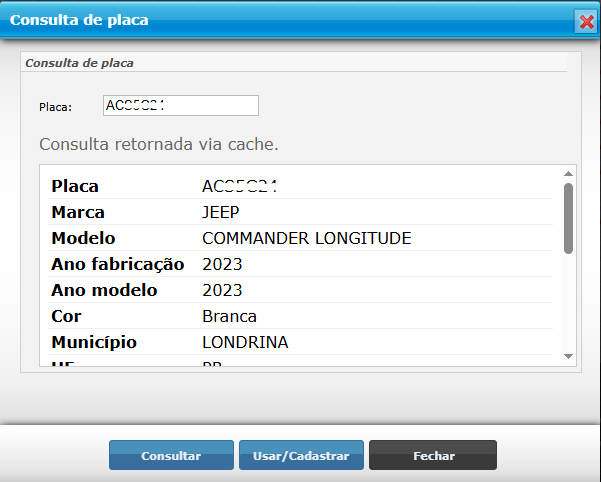
- Acesse a tela ‘ORDEM DE SERVIÇO’.
- Abra uma ordem de serviço existente ou inicie um novo cadastro.
- Localize a opção ‘Consultar’ referente à consulta de placas.
- Informe a placa do veículo.
- Em seguida, clique em ‘Consultar’.
- Aguarde o retorno das informações fornecidas pela plataforma.
7. Utilizar ou cadastrar os dados do veículo
Depois que a consulta retornar os dados, confira as informações antes de utilizá-las no cadastro do veículo.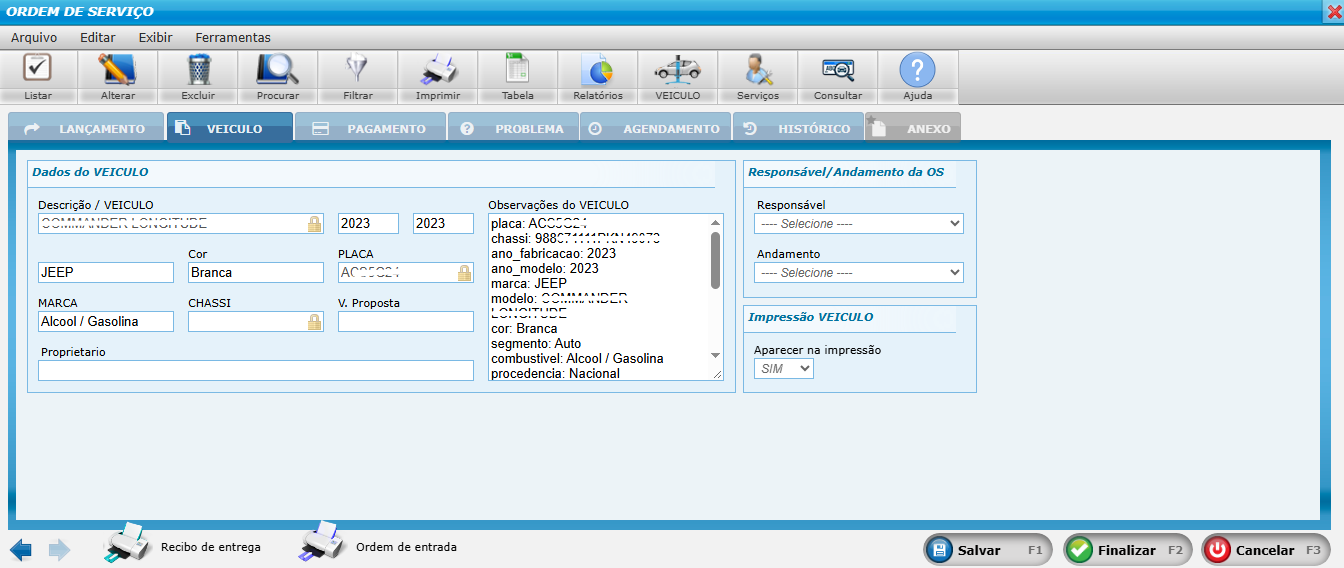
- Verifique os dados apresentados na consulta.
- Confira as informações disponíveis, como marca, modelo, ano, cor e município.
- Se a opção estiver disponível, clique em ‘Usar/Cadastrar’ para aproveitar as informações retornadas.
- Antes de continuar o atendimento, revise os dados preenchidos para identificar possíveis divergências.
- Por fim, prossiga com o cadastro vinculado à ordem de serviço, conforme a necessidade.
- Com esse procedimento, você reduz a necessidade de preenchimento manual e agiliza o registro das informações do veículo.
8. Concluir a consulta na ‘ORDEM DE SERVIÇO’
Após conferir e utilizar os dados do veículo, continue o preenchimento da ordem de serviço normalmente. Assim, você poderá dar sequência ao atendimento com as informações consultadas.
Saiba mais
Para conhecer outros procedimentos disponíveis no Prontosoft, consulte também: