Pular para o conteúdo
COMO EMITIR UMA NOTA FISCAL
Acesse a tela ‘NOTA NF-e’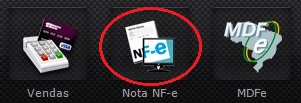
Primeiro informe o Cliente
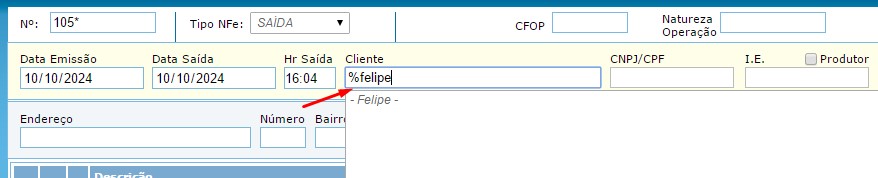
- O sinal de ‘%’ ajuda na busca, especialmente quando não souber o nome completo. Além disso, o cliente precisa estar cadastrado no sistema para que a operação seja concluída corretamente
Na sequência adicione os Produtos
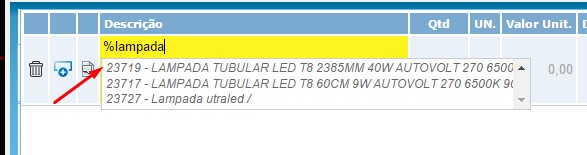
- O sinal de ‘%’ ajuda na busca, especialmente quando não souber o nome completo. Além disso, o produto precisa estar cadastrado no sistema para que a operação seja concluída corretamente
Clique no botão ‘+‘ para adicionar mais Produtos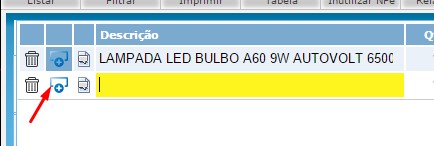
Verifique os Campos
QTD, UN, VALOR UNIT, DESCONTO, ST, CFOP e NCM

- A sigla QTD é a quantidade dos produtos
- Em seguida, UN mostra a unidade de medida do produto, como UN (unidade), MT (metro), KG (quilo), CX (caixa)… entre outras
- Já ST (Situação Tributária) indica como um produto ou serviço será tributado, especialmente em relação ao ICMS
- Por sua vez, CFOP (Código Fiscal de Operações e Prestações) é o número que indica o tipo de entrada ou saída de mercadorias, usado na nota fiscal para identificar a natureza da operação
- Além disso, Natureza da Operação é a descrição que aparece na nota fiscal explicando o que está sendo feito na transação, como por exemplo: “Venda de mercadoria”, “Devolução de compra” ou “Transferência entre filiais”…
- Por fim, NCM (Nomenclatura Comum do Mercosul) é o código de 8 dígitos que classifica os produtos de forma padronizada no comércio
Logo após em ‘RESUMO’ preencha
NF-e Consumidor e Contribuinte ICMS
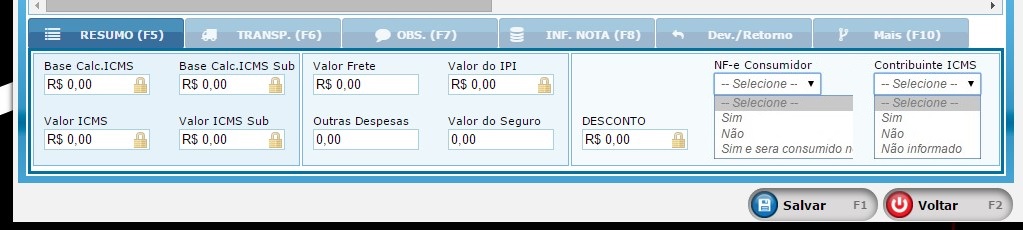
- NF-e Consumidor vai depender se o Cliente está comprando pra uso/consumo ou revenda
- Além disso, o Contribuinte ICMS está ligado à Inscrição Estadual (IE), que determina a categoria tributária do cliente
Já em ‘TRANSP.’ informe a Transportadora
Quantia, Volumes e Peso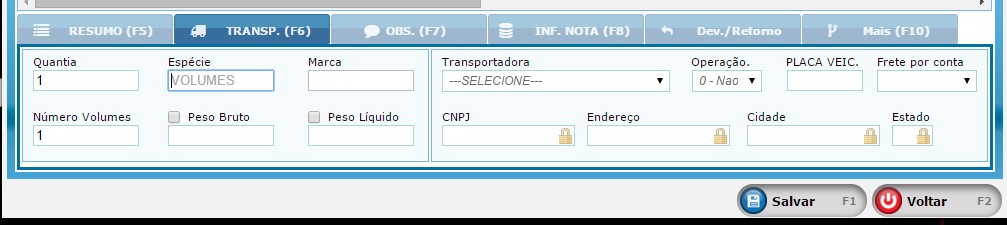
- Caso não utilize TRANSPORTADORA deixe em branco
- Se tiver dúvidas, consulte o Suporte do Sistema para mais informações
Observações da Nota Fiscal (opcional)
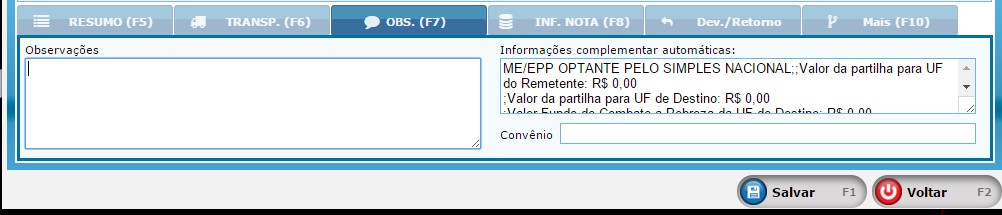
- As informações inseridas no campo de observações serão exibidas no rodapé da nota
Para finalizar clique em ‘SALVAR‘ 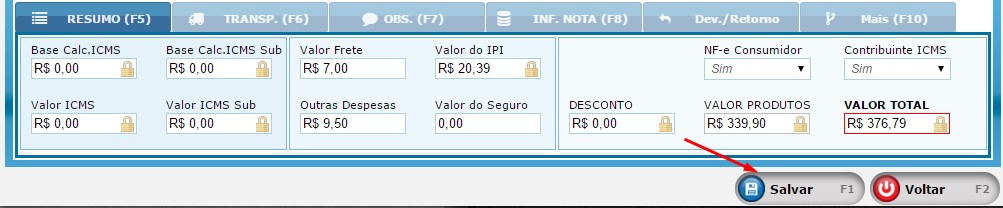
Informe o Pagamento Plano de Contas (opcional),
em seguida clique no ‘SALVAR‘
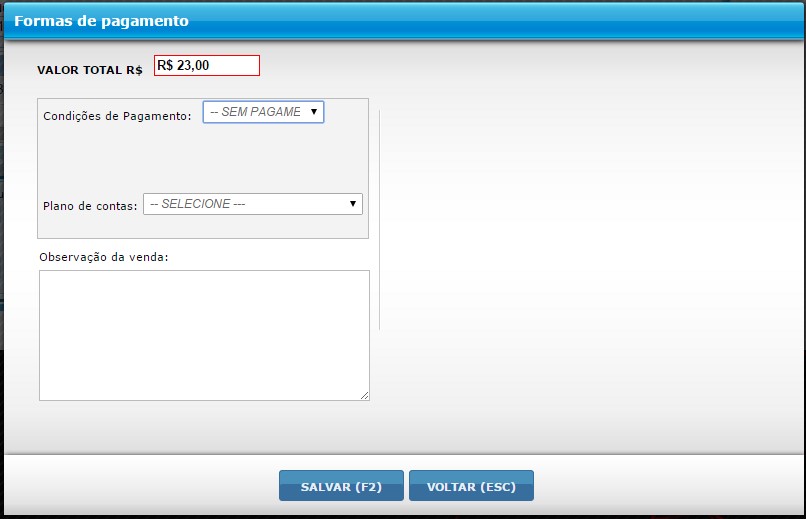
- Para saber mais sobre Plano de Contas: em breve
A seguir clique no botão ‘TRANSMITIR‘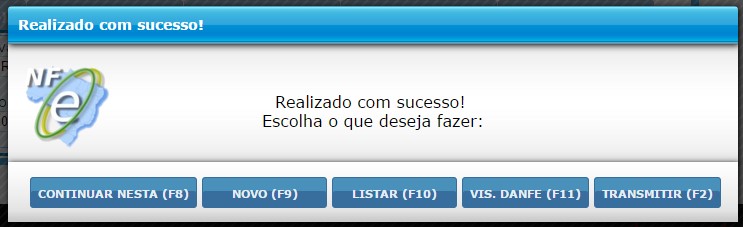
- CONTINUAR NESTA: retorna para a nota em edição
- NOVO: inicia uma nova nota
- VIS. DANFE: exibe o espelho da nota, sem valor fiscal
- LISTAR: salva a nota e retorna à tela anterior
Por fim clique ‘ENVIAR‘
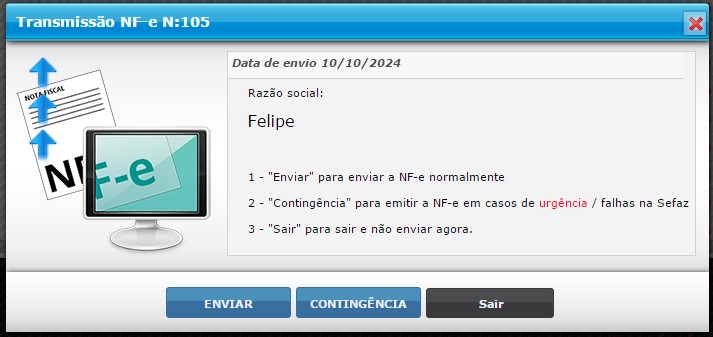
- Caso ocorra algum erro ao clicar no botão ‘Enviar‘, entre em contato com o suporte
SUCESSO!!!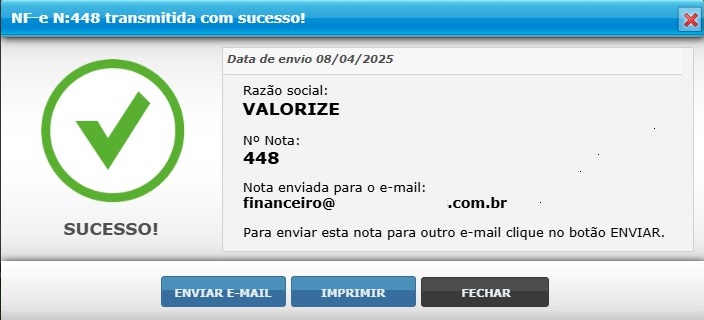


2 comments