EMITINDO UM BOLETO
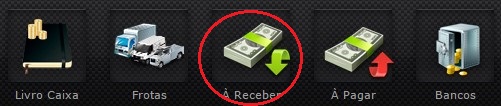
Primeiramente acesse a tela ‘À RECEBER’
Marque as contas e clique com o botão direito do mouse na tela,
em seguida clique na função ‘BOLETO’
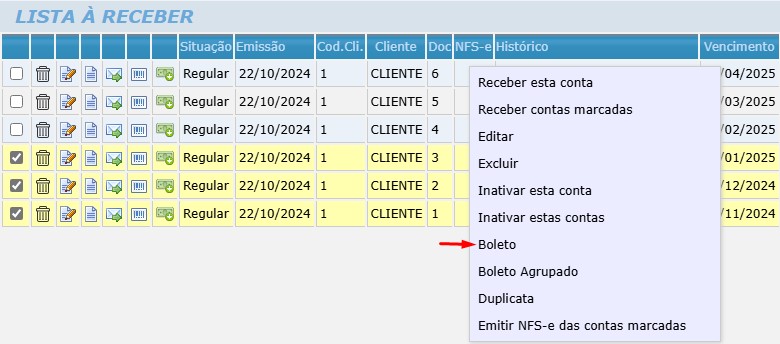
- Você pode marcar uma ou mais contas. É gerado um boleto para cada conta marcada.
- Mais abaixo explico sobre o botão ‘BOLETO AGRUPADO’.
Selecione o Banco e depois clique em ‘OK’
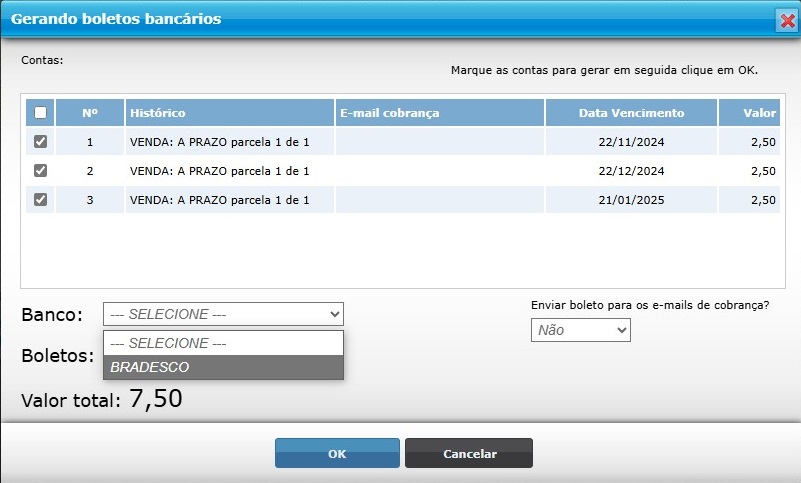
- O envio de boletos para os e-mails de cobrança é opcional.
Na lista de resultado, imprima os boletos ou feche a janela
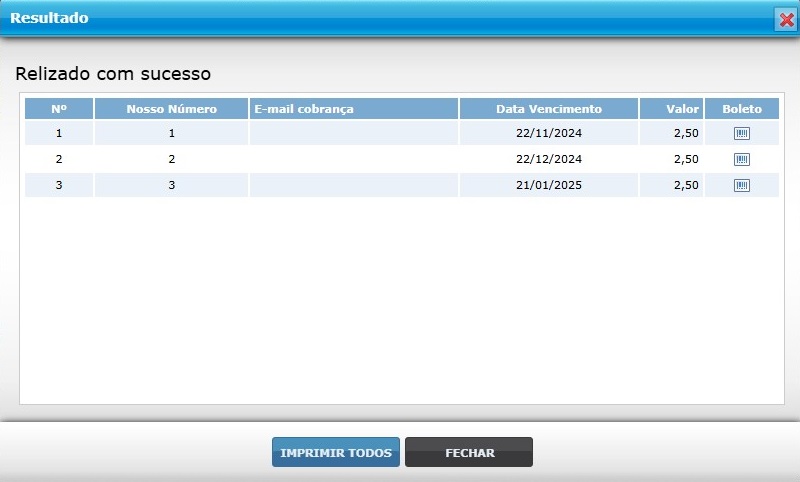
- É possível imprimir os boletos posteriormente.
E como funciona o BOLETO AGRUPADO?
Ao usar a função ‘BOLETO AGRUPADO’, será gerado um único Boleto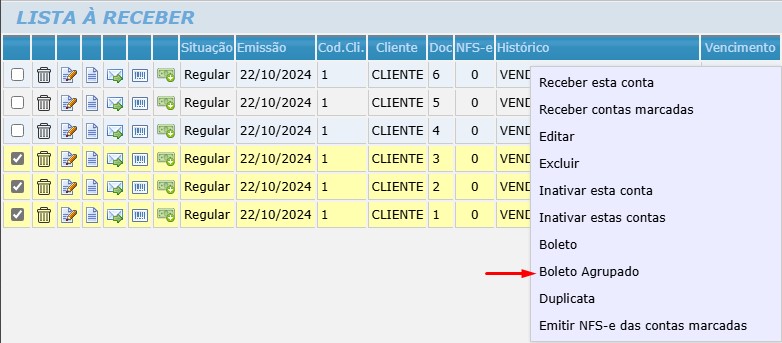
- As contas marcadas serão agrupadas totalizando a soma de todas elas com apenas uma data de vencimento.
Em seguida selecione o Banco, verifique o vencimento e clique no ‘OK’
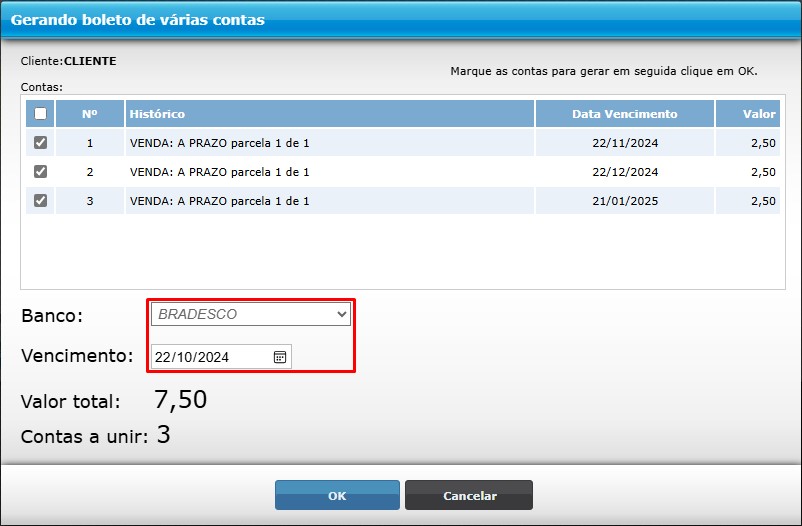
- Essa janela aparece apenas na função ‘BOLETO AGRUPADO’.
Na lista de resultado, imprima os boletos ou feche a janela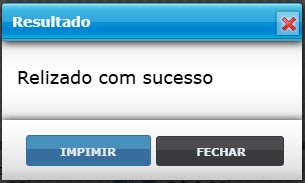
Agora, clique em ‘BOLETOS’

Caso não apareça nenhum boleto, na opção ‘Arquivo’ selecione o seu ‘BANCO’
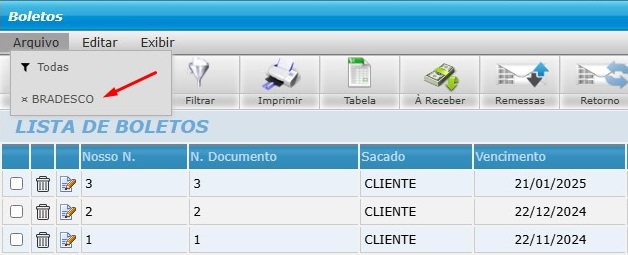
- Clique duas vezes em um boleto para abri-lo e com ele aberto clique em ‘IMPRIMIR’ para fazer a reimpressão.
Continuando, clique em ‘REMESSAS’
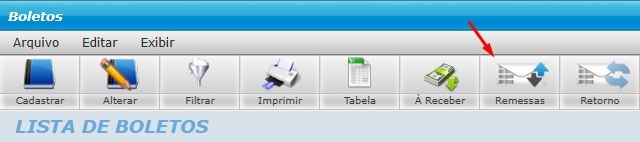
- A remessa é o arquivo que a empresa envia ao banco para validar os boletos.
Selecione o Banco e em seguida clique no botão ‘BUSCAR’

- O campo Quantidade vai alterar para o número de boletos dentro da Remessa.
- Não há limite de boletos por remessa.
O próximo passo é marcar a caixa ‘INCLUIR BOLETOS’
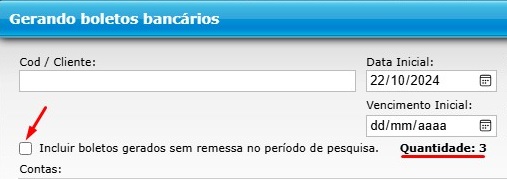
- Antes de enviar a remessa ao Banco confirme se todos os boletos estão inclusos.
Na lista de resultado, imprima os boletos ou feche a janela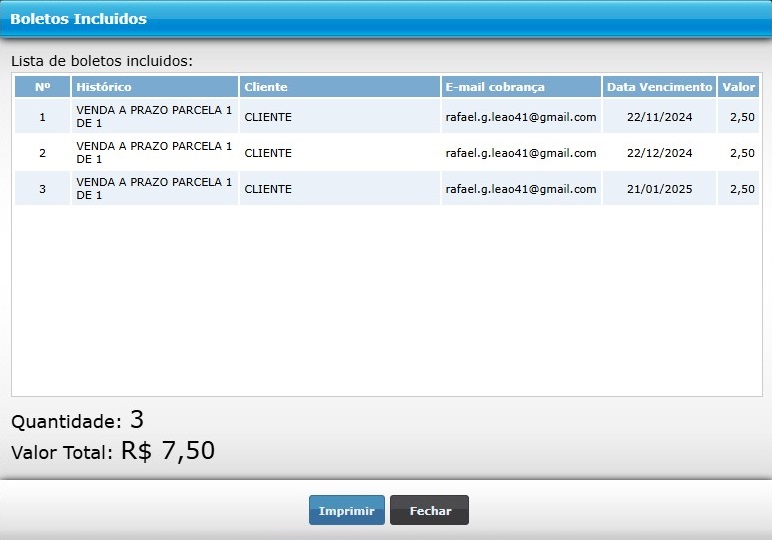
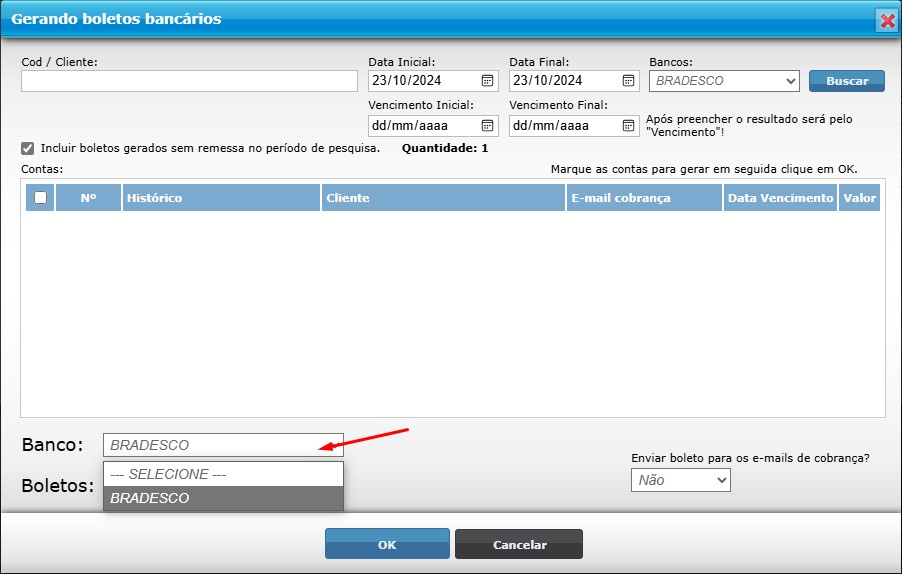
Agora, na parte inferior selecione o ‘Banco’ e depois clique em ‘OK’
Por fim na janela de resultado clique no botão ‘LISTAR REMESSAS’
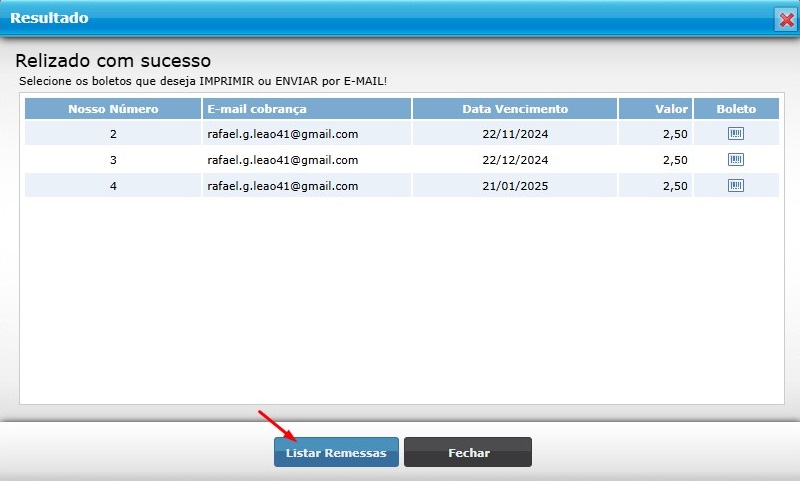
Clicou em FECHAR? Não tem problema!
Acesse novamente a tela ‘BOLETOS’ e em seguida clique no botão ‘REMESSAS’
- Esse passo é necessário apenas caso não tenha clicado em ‘LISTAR REMESSAS’.
Agora, selecione o Banco e depois clique no botão ‘BUSCAR’
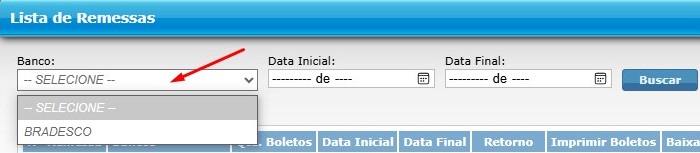
- As opções de data inicial e final funcionam como filtros.
Clique no botão ‘BAIXAR REMESSA’
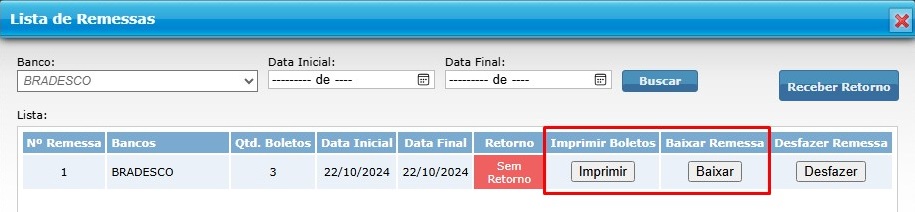
- Clique em ‘IMPRIMIR BOLETOS’ para imprimir/visualizar todos os boletos inclusos na remessa.
Em seguida o arquivo .REM será baixado no Computador
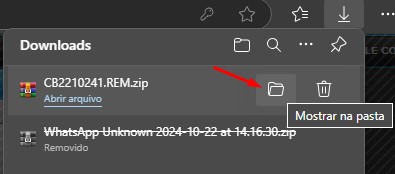
- Recomenda-se ter uma pasta específica para o controle de remessas.
Encontre o arquivo no Computador,
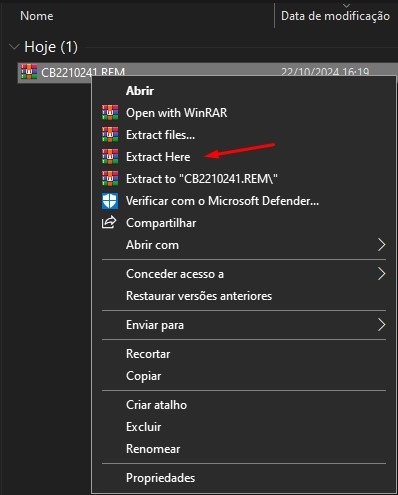
clique com o botão direito do mouse sobre ele
e use a função ‘EXTRAIR ARQUIVO’ ou ‘EXTRACT HERE’
Esse é o arquivo que será enviado ao Banco
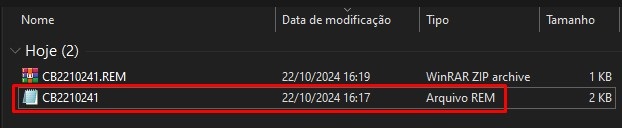
- Para efetuar o envio da remessa, acesse o aplicativo do seu Banco.
- O prazo para validação da remessa varia de Banco para Banco.
Saiba mais: