Como Gerar NFS-e pela Ordem de Serviço
Aprenda como gerar NFS-e pela Ordem de Serviço no Prontosoft. Neste tutorial, você verá como selecionar uma Ordem de Serviço finalizada, gerar a nota fiscal, preencher o código de serviço da prefeitura e realizar a transmissão. Além disso, você poderá acompanhar cada etapa para executar o procedimento corretamente e evitar possíveis divergências nas informações.
1. Abra a tela de Ordem de Serviço
Inicialmente, acesse a tela de Ordem de Serviço para localizar o atendimento que será utilizado na emissão da nota fiscal de serviço. Dessa forma, você poderá selecionar a ordem correspondente aos serviços prestados.
2. Selecione a Ordem de Serviço para gerar NFS-e
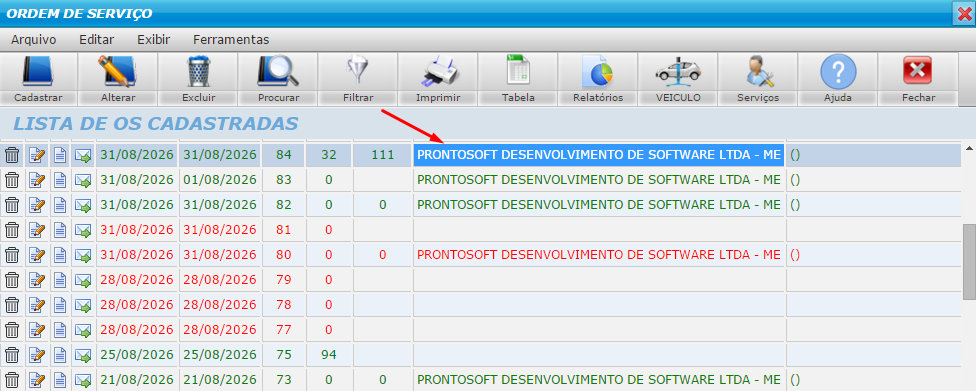
- Na tela de Ordens de Serviço, localize a ordem desejada e clique duas vezes sobre ela para abri-la.
- Antes de prosseguir, verifique se a Ordem de Serviço está finalizada, identificada pela cor verde. Essa condição é necessária para gerar a NFS-e a partir da ordem.
Assim, você garante que está utilizando uma Ordem de Serviço finalizada antes de iniciar a emissão da nota fiscal.
3. Clique em ‘GERAR NOTA ELETRÔNICA’
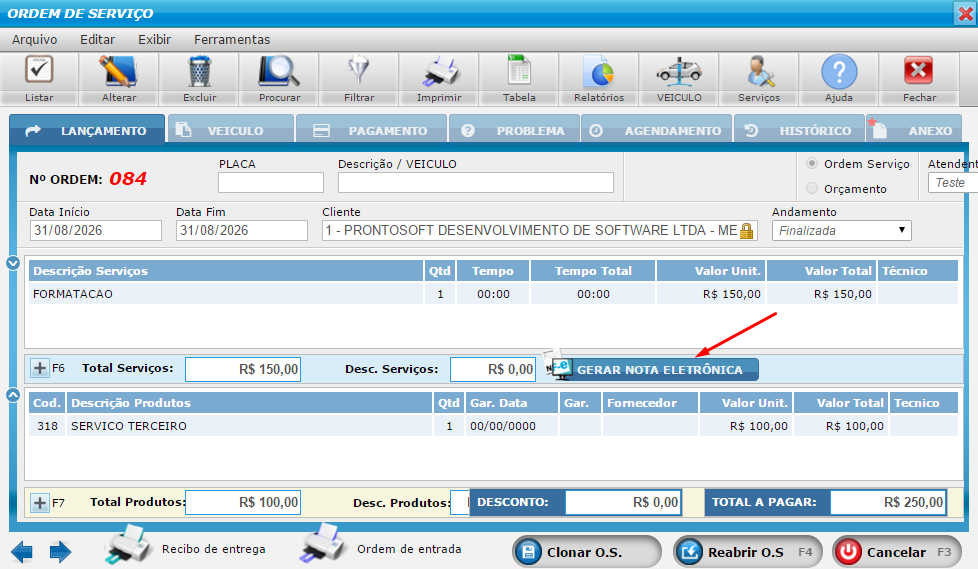
- Com a Ordem de Serviço aberta, clique em ‘GERAR NOTA ELETRÔNICA’ para iniciar o processo de geração da nota fiscal.
Em seguida, o sistema apresentará as opções disponíveis para gerar a nota correspondente aos serviços prestados. Portanto, selecione a opção adequada para continuar o procedimento.
4. Selecione ‘Emitir NFS-e’
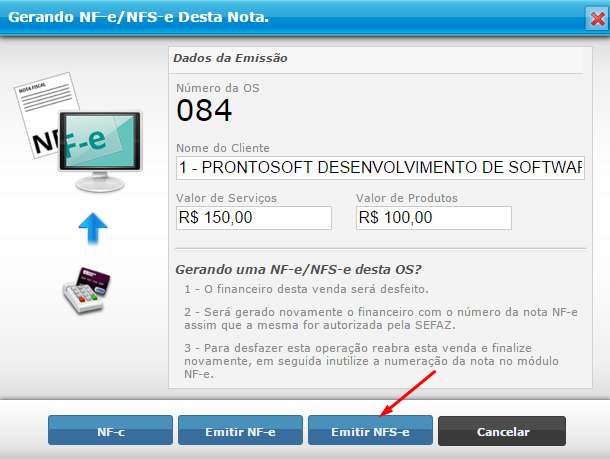
- Nessa tela, selecione a opção ‘Emitir NFS-e’ para gerar a nota fiscal referente aos serviços descritos na Ordem de Serviço.
Após selecionar essa opção, o sistema permitirá prosseguir para o preenchimento do código de serviço da prefeitura. Dessa maneira, você poderá informar os dados necessários para a emissão.
5. Preencha o código de serviço da prefeitura para a NFS-e
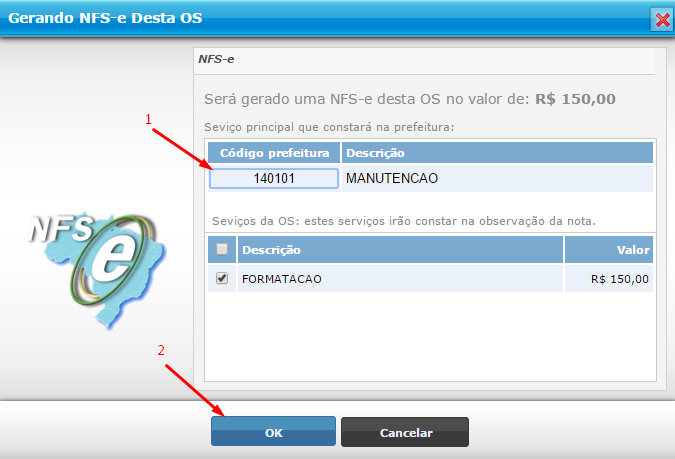
- Nessa janela, informe o código de serviço da prefeitura correspondente aos serviços prestados pela empresa.
- Depois de preencher o campo, clique em ‘OK’ para gerar a NFS-e.
É importante informar o código correspondente ao serviço prestado e à configuração utilizada pela empresa perante a prefeitura. Dessa forma, você reduz o risco de inconsistências durante a emissão. Além disso, o preenchimento correto permite dar continuidade ao processo conforme as configurações fiscais aplicáveis.
6. Abra a tela ‘Nota NFS-e’
Após gerar a nota pela Ordem de Serviço, acesse a tela ‘Nota NFS-e’ para localizar o documento gerado. Em seguida, abra a nota correspondente e confira as informações registradas. Assim, você poderá verificar os dados antes de realizar a transmissão à prefeitura.
7. Abra a nota fiscal gerada
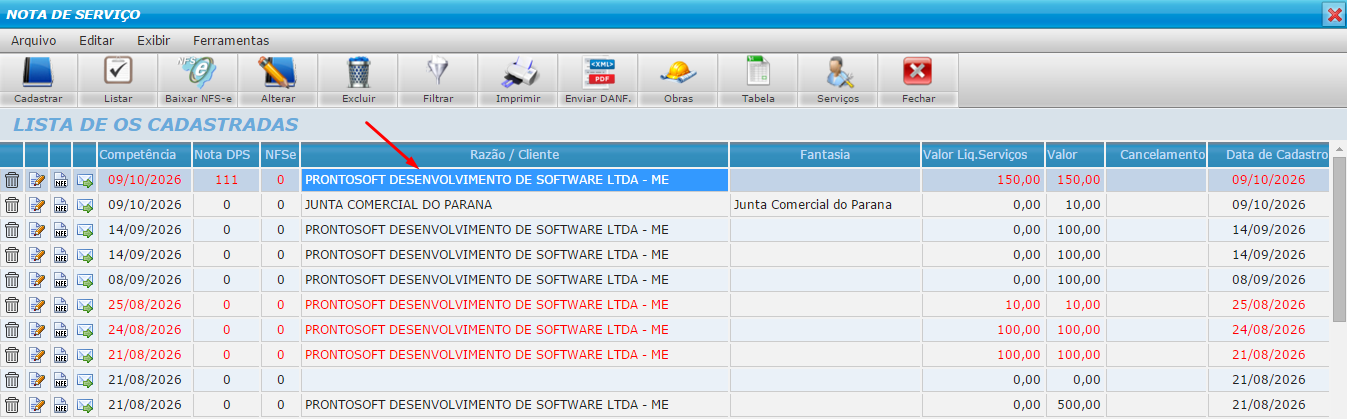
- Na tela de Notas de Serviço, localize a nota desejada e clique duas vezes sobre ela para abri-la.
Em seguida, confira as informações apresentadas e verifique se correspondem aos dados da Ordem de Serviço. Caso identifique alguma divergência, revise os campos necessários antes de continuar com a transmissão.
8. Confira o código da prefeitura e os campos preenchidos
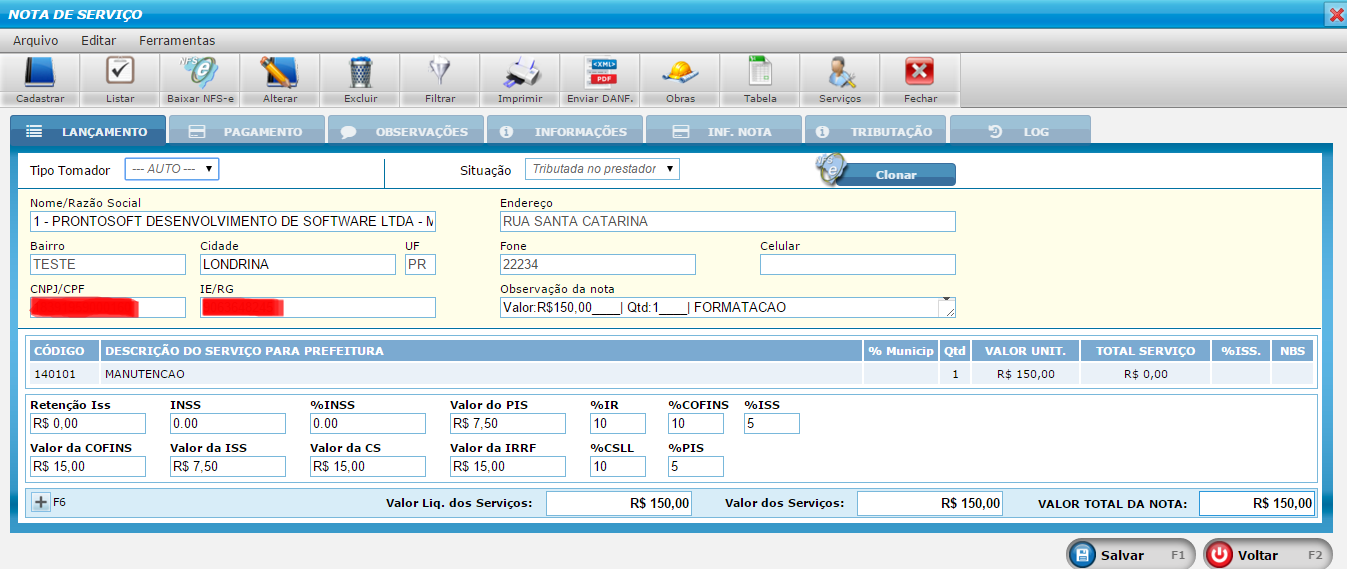
- Ao gerar a NFS-e pela Ordem de Serviço, os campos são preenchidos conforme as informações cadastradas na ordem.
- Antes de transmitir a nota, confira os dados do prestador, do tomador e dos serviços informados.
Essa conferência permite identificar possíveis divergências antes do envio da nota à prefeitura. Além disso, verifique se o código de serviço informado está correto para a operação realizada. Dessa maneira, você poderá revisar os dados necessários antes de avançar para a próxima etapa.
9. Confira o campo ‘Observação’
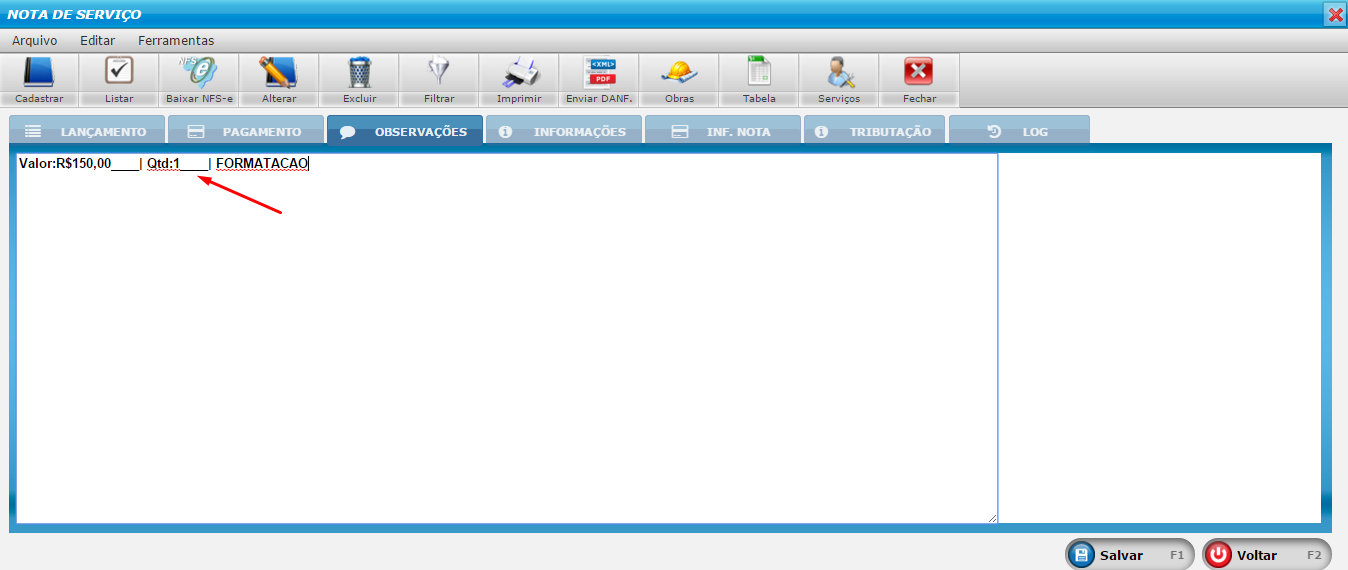
- No campo ‘Observação’, é apresentada a descrição dos serviços prestados, conforme as informações da Ordem de Serviço.
- Em seguida, confira se a descrição corresponde aos serviços realizados e se todas as informações estão corretas.
Essa conferência ajuda a manter a descrição da nota de acordo com o atendimento realizado. Portanto, antes de salvar o documento, confirme se o texto apresentado representa corretamente os serviços prestados.
10. Salve a NFS-e
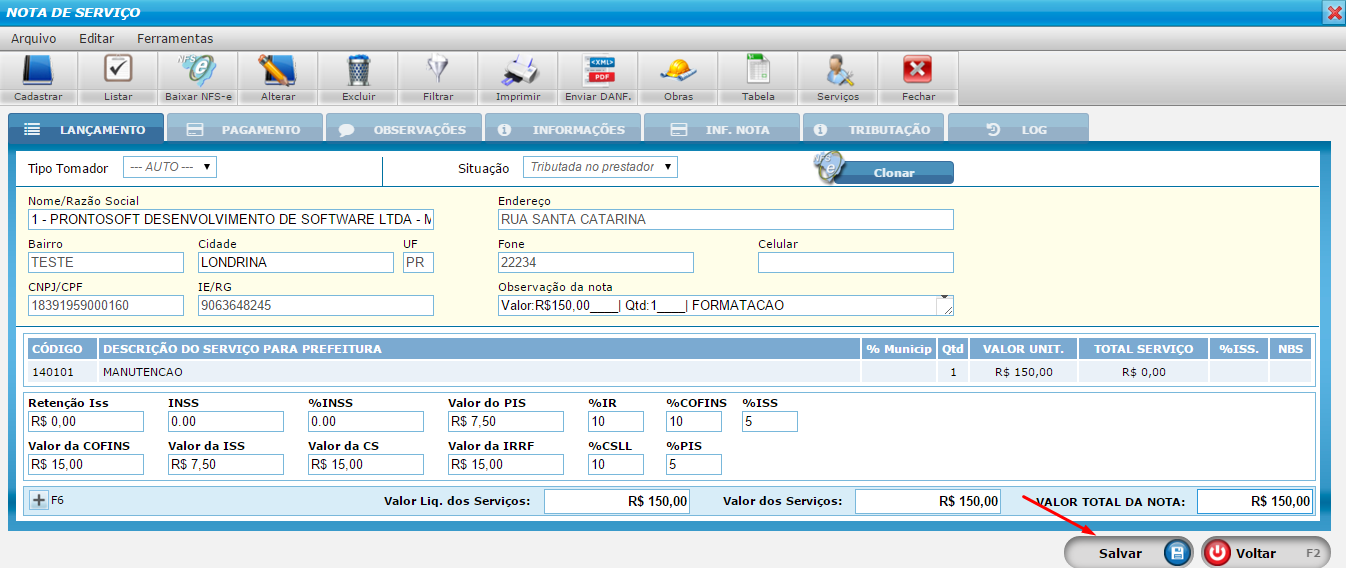
- Após conferir os dados da nota e as informações do campo ‘Observação’, clique em ‘SALVAR’ para registrar as alterações antes de iniciar a transmissão.
Dessa forma, as informações revisadas serão salvas antes do envio à prefeitura. Em seguida, você poderá iniciar o processo de transmissão da nota fiscal.
11. Transmita a NFS-e
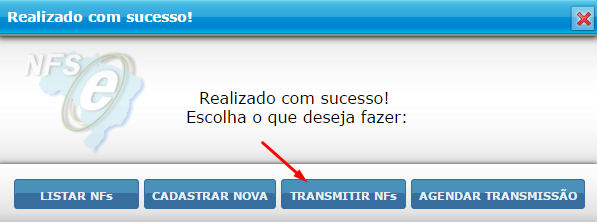
- Depois de salvar a nota, clique em ‘TRANSMITIR NFs’ para acessar a tela de transmissão da NFS-e.
Após acessar essa tela, confira se a nota selecionada corresponde ao documento que deseja enviar. Assim, você poderá prosseguir com a transmissão correta.
12. Envie a NFS-e
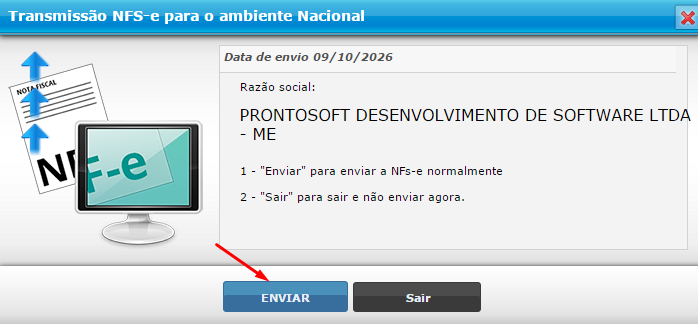
- Na tela de transmissão, clique em ‘ENVIAR’ para encaminhar a NFS-e à prefeitura.
Em seguida, aguarde o processamento da solicitação e o retorno da prefeitura. Esse processo é necessário para verificar se a nota foi recebida e autorizada. Portanto, aguarde a resposta antes de considerar a emissão concluída.
13. Confirme a transmissão da NFS-e
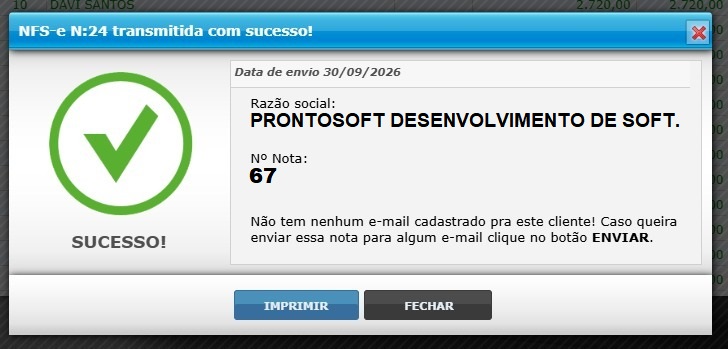
- Após conferir os dados, clique em ‘SALVAR’ e, em seguida, em ‘TRANSMITIR’ para enviar a nota fiscal, caso essas ações ainda sejam necessárias.
- Por fim, verifique o retorno da prefeitura para confirmar se a NFS-e foi autorizada.
Dessa forma, você conclui o processo de geração e transmissão da NFS-e pela Ordem de Serviço no Prontosoft. Além disso, ao confirmar a autorização da prefeitura, você verifica se a emissão foi concluída com sucesso.
14. Saiba mais
Para obter mais informações sobre a Nota Fiscal de Serviço Eletrônica, consulte o Portal Nacional da NFS-e. Nesse portal, você encontrará informações adicionais sobre o sistema nacional de emissão de notas fiscais de serviço.
Além disso, caso precise configurar a emissão de notas fiscais de serviço no Prontosoft, consulte também o artigo abaixo:
Assim, você poderá consultar as orientações de configuração e complementar o procedimento de emissão da NFS-e no sistema.


2 comments